顔認証パッドProの残量が減ったとき、交換用の電池を探す必要はありません。Proは内蔵充電池を使い、本体のType-C端子から充電します。ただ、玄関から外す手順や、充電が終わったときのランプ表示を知らないと戸惑いやすいもの。充電器を用意するところから本体を戻すところまで、作業の順番を確認しておきましょう。
基本は5V2Aの充電アダプターを使い、満充電まで約6時間を見込むこと。充電中のランプは背面の電源スイッチの状態によって変わります。この記事では、取扱説明書とPro専用サポートの案内をもとに、取り外し、充電、再設置、残量管理の順で説明します。専用ソーラーパネルを選ぶ場合の条件も確認していきましょう。
この記事のポイント
- Proの充電器と充電時間の目安
- 電源スイッチで変わるランプ表示
- 電池寿命と充電頻度の違い
- 専用ソーラーを使う場合の注意点
電池交換ではなく本体を充電
最初に、充電する製品が顔認証パッドProであることを確認します。ロック本体の電池や、以前のキーパッドの交換電池とは別に管理してください。
内蔵電池は自分で取り外さない
Proの電池は5,000mAhの内蔵充電池です。交換用のCR123Aを買って入れ替える製品ではありません。底面に充電口があるので、取扱説明書に沿ってケーブルを接続します。外側のカバーが外れることと、中の電池を利用者が交換できることは分けて考える必要があります。
電池が消耗したからといって、本体を分解して別の電池を入れるのは避けてください。説明書でも、廃棄時の充電池の取り外しを利用者自身で行わないよう案内しています。充電しても使用できない状態が続く場合は、購入情報と症状を用意し、公式サポートへ相談するのが順序です。
ロック側の電池と混同しない
玄関にロックUltraなどを組み合わせている場合、パッドとロックはそれぞれ別の電源で動きます。Proを満充電にしても、ロック本体の残量が回復するわけではありません。アプリに複数の機器が並んでいるときは、製品名を確認してから残量を見ましょう。
認証のランプが動いているのに鍵が回らない場合は、パッドだけでなくロック側も確認対象になります。充電して直らないから初期化、という順に進む前に、どの機器がどこまで動いているかを見ると、不要な設定やり直しを避けやすくなります。
一回の持続時間と寿命は別
電池について調べると「約一年」と「充放電回数」の両方が出てきます。約一年は一度の充電で使える期間の目安で、電池そのものを一年で交換するという意味ではありません。充放電回数は繰り返し使う電池の性質に関する案内で、実際の寿命を年数へ単純に換算する数字ではないと考えてください。
メーカーの持続時間は一日10回の解錠を基準にした目安です。回数が同じでも、起動の状況や温度などが違えば家庭での結果は変わります。長期間使える説明を、残量を確認しなくてよい理由にしないことが大切になります。
公式の電池持続時間の案内には、500回以上の充電・放電が可能との説明もあります。この回数から「一年に一度だから500年使える」と計算することはできません。電池は保管や温度、使用の経過などにも影響されるため、充放電の回数と暦の年数を直接置き換えないようにしてください。
充電前に用意するもの
 島一
島一ワンポイントアドバイス
本体を外してから充電器を探すより、必要な物と作業場所を決めておく方がスムーズです。家族が外出している場合は、帰宅時の入室方法も共有してください。
5V2Aの出力を確認する
取扱説明書では5V2Aのアダプターを指定しています。充電器の出力欄を見て、その条件を確認してください。USB端子が付いている、スマホを充電できる、ということだけではProに適した出力かは分かりません。表示が読めない古い充電器を無理に使うより、仕様が分かるものを選びます。
大きなワット数が書かれた充電器でも、Proの充電時間がその分短くなるとは限りません。急速充電の数値だけを基準に購入せず、必要な出力に対応するかで選ぶと分かりやすいでしょう。充電が始まらない場合も、最初にアダプターとケーブルの組み合わせを確認することが基本です。
ケーブルと置き場所を確保
同梱のType-Cケーブルなど、説明書の案内に合うケーブルを使います。端子が曲がっている、被覆が破れている、差し込みが不安定といった状態なら使用を避けてください。充電口へ無理な角度で力がかかる置き方も見直しましょう。
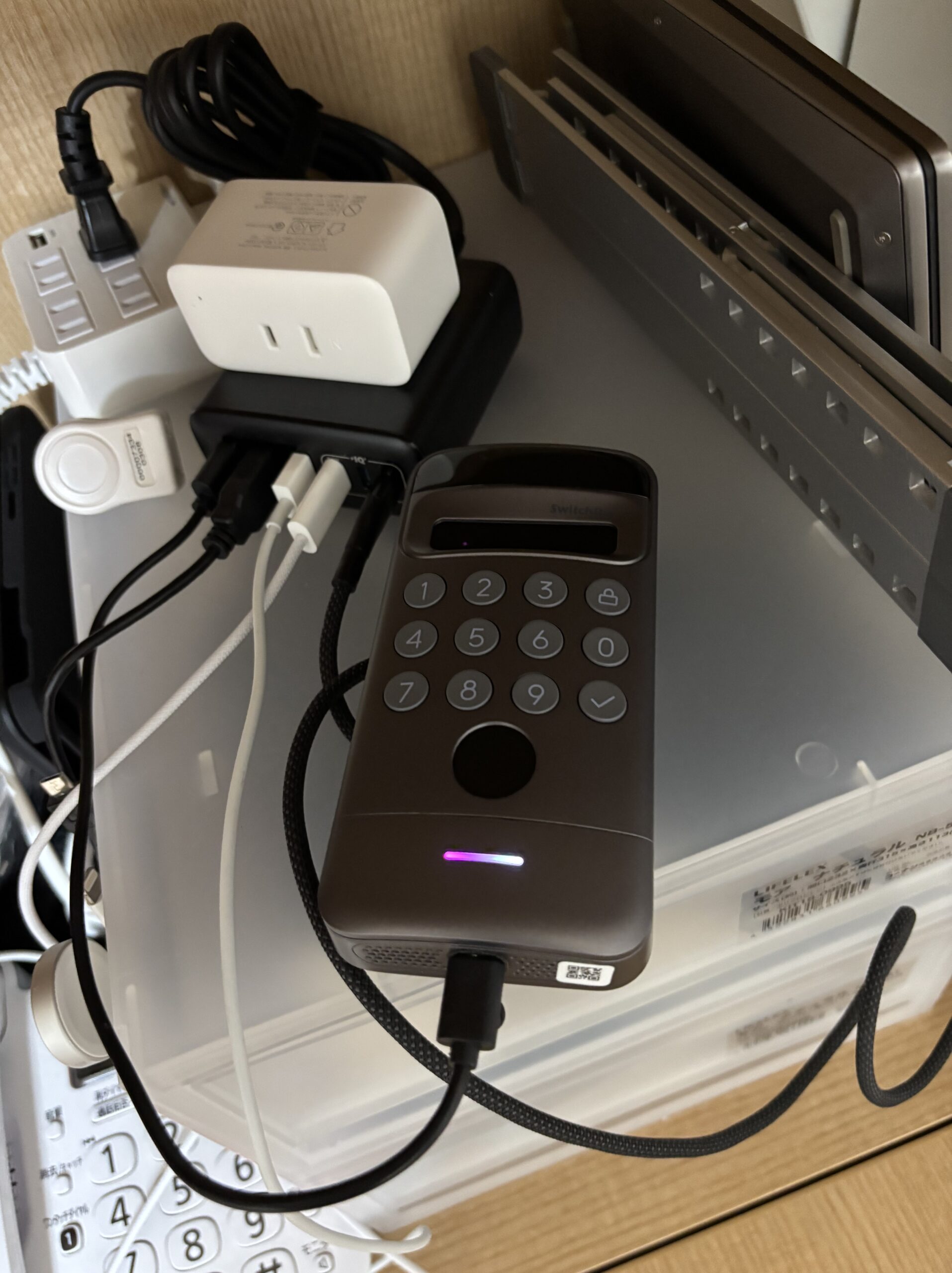
実機写真では本体にケーブルを接続していますが、普段の充電場所は人が踏んだり、子どもが引っ張ったりしにくい場所を選んでください。平らで乾いた場所に置き、ケーブルを通路へ渡さないようにします。本体の重みで端子を引っ張らない位置へ置くことも、接続を安定させるための確認になります。
本体を外す間の鍵を用意
Proを室内へ持ち込んで充電すると、玄関外側でいつもの顔認証や手のひら認証を使えなくなります。物理鍵など別の方法で家に入れることを確認してから外してください。家族が普段スマホを使わずに帰宅している場合、急に別の操作を求めると戸惑うかもしれません。
「今日はパッドを充電する」と伝えるだけでなく、何時頃まで外しておくか、どうやって入るかまで共有しておくと安心です。設定や充電のためにドアを開けたまま放置するのではなく、通常の防犯を維持できる段取りで進めましょう。
モバイルバッテリーを使う場合
取扱説明書には、モバイルバッテリーでProを充電できる案内があります。コンセントから離れた場所で充電を考える場合の候補ですが、出力条件やケーブルの適合を確認したうえで使ってください。単に端子がつながることだけで判断せず、表示が正常か、安定して給電できているかを見ます。
玄関で本体につないだまま置く場合は、バッテリーが落下しないこと、雨にぬれないこと、人の通行を妨げないことを確認します。床にケーブルを長く渡したり、ドアでコードを挟んだりする配置は避けましょう。常設の電源設備のように放置するのではなく、充電のための一時的な作業として扱う方が管理しやすくなります。
電源がなくなった緊急時のために使う場合も、すぐに通常どおり開けられると保証するものではありません。充電が必要になってから用意するより、物理鍵を持ち、残量低下の段階で作業する方が確実です。準備したモバイルバッテリー自体の残量も確認しておいてください。
本体を外して充電する手順
本体を取付プレートから外す操作と、プレートをドアから剥がす作業は別です。普段の充電では、本体を外すためにプレートまで撤去する必要はありません。
取り外しアラートを確認する
取り外しアラートが有効だと、作業時に警報が鳴る場合があります。自分で取り外す前にアプリの該当設定を確認し、必要に応じて作業中だけオフにします。通知先が家族にも設定されている場合は、作業することを伝えておきたいですね。
作業後は元の設定へ戻すところまで予定に含めてください。充電を終えて本体を設置したことで安心して、アラートをオフのまま忘れることがあります。アプリの設定を記録してから変更すれば、戻すときに迷いにくくなります。
取り外しピンとスライドを使う
取扱説明書では、付属の取り外しピンを背面の取り外し穴へ差し込み、押しながら本体を左へスライドして外す案内があります。片手で本体を支え、外れた瞬間に落とさないように作業してください。正面へ力任せに引っ張る方法ではありません。
設置位置や手の入り方によって作業しづらい場合は、無理にこじらず説明書の図を確認します。ピンが入る穴を取り違えないことも大切です。付属品を紛失した場合は、合うか分からない工具を差し込む前に、公式サポートへ部品について相談してください。
充電口を確認して接続する
本体の充電口キャップを外し、Type-C端子へケーブルを差し込みます。屋外から持ち込んだ直後は、端子周辺が濡れていないか確認してください。水分や異物がある状態で通電せず、乾いた安全な状態を確かめてから接続します。
キャップは充電後に戻すので、紛失しないよう扱います。ケーブルを奥まで差し込むために本体を押さえるときも、認証部を傷付ける置き方は避けたいところ。硬い物と重ねず、安定した場所で作業すると余計な傷を防ぎやすくなります。
約六時間を目安に待つ
説明書では、残量が低い状態から満充電まで約6時間が目安です。残量や使用する環境により変わるため、必ず6時間ちょうどで終わるとは考えないでください。家族の帰宅直前に始めるより、余裕のある時間帯に行う方が段取りを組みやすくなります。
途中でケーブルを抜き差ししながら、数分ごとの残量変化だけで故障を判断するのは避けます。充電表示とアプリの残量を確認し、正常に接続されているかを見てください。発熱や異臭など異常がある場合は使用を中止し、通常の充電待ちとは分けて対応する必要があります。
ランプが消えている時の判断
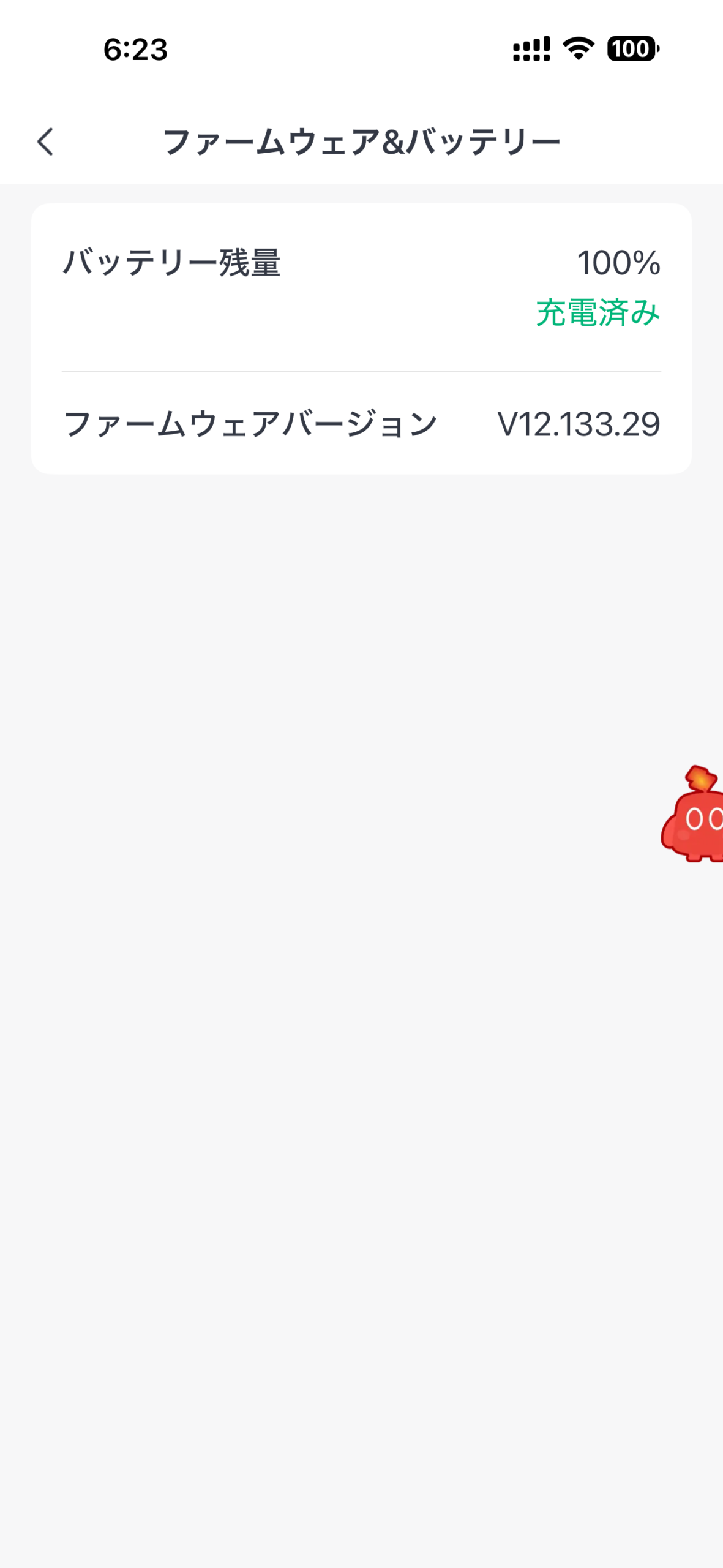
Proの充電表示は、電源のオン・オフと給電方法で異なります。「光らないから充電できない」と即断する前に、条件をそろえて確認しましょう。
| 充電方法 | 背面電源 | 表示の案内 |
|---|---|---|
| 5V2Aアダプター | オン | 充電中は赤く点灯、完了時は消灯 |
| 5V2Aアダプター | オフ | 充電可能だがランプは点灯しない |
| ソーラーパネル | オン | 一度赤く点灯してから消灯 |
| ソーラーパネル | オフ | 充電可能だがランプは点灯しない |
表はSwitchBot公式「顔認証パッドProの充電時の表示」に基づきます。背面電源がオフの場合、Proからロックの施錠・解錠はできません。ランプだけでなく、電源状態と充電方法を一緒に確認してください。
完了時は緑ではなく消灯
顔認証パッドとProをまとめたサポート記事には、完了時に緑色と書かれた案内もあります。しかしPro専用の案内と、今回確認したProの取扱説明書では、完了時は消灯です。Proの説明では専用資料を優先して読み分けることが必要になります。
ネット上の手順と実機の表示が違う場合、すぐに故障と思う前に、そのページが無印向けかPro向けかを確認しましょう。発売時期やアプリの更新で説明が変わることもあるため、製品名と資料の対象をそろえることが、充電の確認でも大切です。
消灯だけでは満充電と限らない
電源がオフなら、充電中もランプは点灯しない案内です。そのため、接続直後から暗いことだけで満充電と判断することもできません。電源スイッチの状態を確認し、必要に応じてアプリの残量など、別の情報と合わせて見てください。
ソーラーでも、一度赤く点いてから消える表示が案内されています。消えたという一点だけを同じ意味に扱わず、USB充電なのか、ソーラーなのかを先に分けます。問い合わせるときも、この条件を伝えると症状の説明が具体的になります。
電源オンなら認証できる条件もある
Pro専用サポートでは、電源オンであれば、アダプターやソーラーで充電している間も認証による解錠が可能とされています。ただし、室内に持ち込んだパッドへ外から手をかざすことはできません。機能として動くことと、玄関で普段どおり使えることを分けて考えてください。
充電したまま玄関で使う場合も、ケーブルを挟まないか、端子が雨にさらされないか、通行の妨げにならないかを確認する必要があります。便利さのために安全な配置を崩すより、適切な充電場所で充電し、その間は別の入室方法を使う方が合う家庭もあるでしょう。
充電が終わったあと、手のひらの登録や読み取りも確認したい場合は、静脈認証の登録と読み取れない時の確認順を参照してください。電源の問題と登録位置の問題を分けて確認できます。
再設置までが充電の作業
充電が終わったら、ケーブルを外すだけでなく、キャップ、本体固定、電源、アラート、動作確認まで行います。作業の終わりを決めておくと忘れにくくなります。
キャップと電源を確認する
ケーブルを抜くときはコードを引っ張らず、端子部分を持って丁寧に外します。充電口キャップを戻し、浮きや挟み込みがないか確認してください。屋外へ戻す機器なので、充電前より保護が不十分になった状態を残さないことが大切です。
電源をオフにしていた場合は、設置して使う前にオンへ戻します。満充電なのに反応しない場合、充電の問題ではなく電源がオフのままという可能性もあります。残量だけを見て作業完了にせず、実際にパッドが起動するところまで確認しましょう。
プレートへ確実に固定する
取扱説明書では、取り付ける際は本体を左から右へスライドさせ、カチッと音がしたら取り付け完了としています。外すときと逆の動きです。プレートに引っかかっただけの状態を残さず、無理な力をかけない範囲で固定されているかを確認します。
本体が戻らない場合は、位置や部品の向きを見直します。押し込んで解決しようとすると、爪やプレートを傷める可能性があります。変形や破損が見える場合はそのまま運用せず、必要な部品について相談してください。
いつもの方法で一度試す
充電記録は、日付、充電前後の残量、普段と違う設定変更の有無だけでも十分役立ちます。前回と今回で充電間隔が違っても、すぐ電池が劣化したと結論を出さず、生活や設定の変化を照らし合わせられます。長期不在の前には、この記録と現在の残量を見て充電の必要性を判断してください。
再設置したら、普段使う認証で施錠・解錠を確認します。家族が複数の方法を使う場合は、代表的な方法で動くかを見ると安心です。取り外しアラートを止めた場合は、元へ戻したこともアプリで確認してください。
最後に、充電した日を短く記録しておくと、次回の目安になります。「充電完了、本体固定、電源オン、アラート復帰、動作確認」という順を家庭の作業手順にしておけば、毎回説明書を探す負担を減らしやすいでしょう。ただし、機器や設定を変えたときは現行の案内も確認します。
カバーや磁石を使っている方は、アクセサリーと取り外しスペースの確認も役立ちます。本体を固定できるだけでなく、次回の充電でも無理なく取り外せる配置かを見直しましょう。
電池の減りが早い時の確認
充電の頻度が想像より多い場合は、すぐに電池寿命と決めず、使い方や設定の変化を確認します。残量の記録があると、以前との違いを説明しやすくなります。
使い始めの設定を振り返る
導入直後は家族の登録や動作確認で、普段より何度もパッドを起動することがあります。その期間の減り方をそのまま一年間の予測へ伸ばすと、実際の生活と合わない可能性があります。設定が落ち着いてからの使用状況も見て判断したいところです。
起動設定やスリープ期間などを変更した場合は、変更日と残量を残します。一度に多くの設定を変えると、どれが使い勝手や消費に関係したか分かりにくくなります。家族が使いにくくなるほど節電を優先せず、普段の帰宅と両立する範囲で調整してください。
更新案内は対象機種を確認する
ファームウェアに関する情報を見つけても、無印とProで同じ番号が適用されるとは限りません。古い記事に書かれた特定の番号だけを追うより、手元のProに対してアプリが案内する更新を確認します。対応機種を取り違えた更新情報で判断しないことが大切です。
更新する場合は、途中で電源がなくならないよう、公式案内に従って残量や接続を確保してください。更新直後に症状が変わった場合も、その時点の製品名、バージョン、状況を記録しておくと問い合わせに使えます。何度も初期化する前に、説明できる情報を残しましょう。
残量だけで故障を断定しない
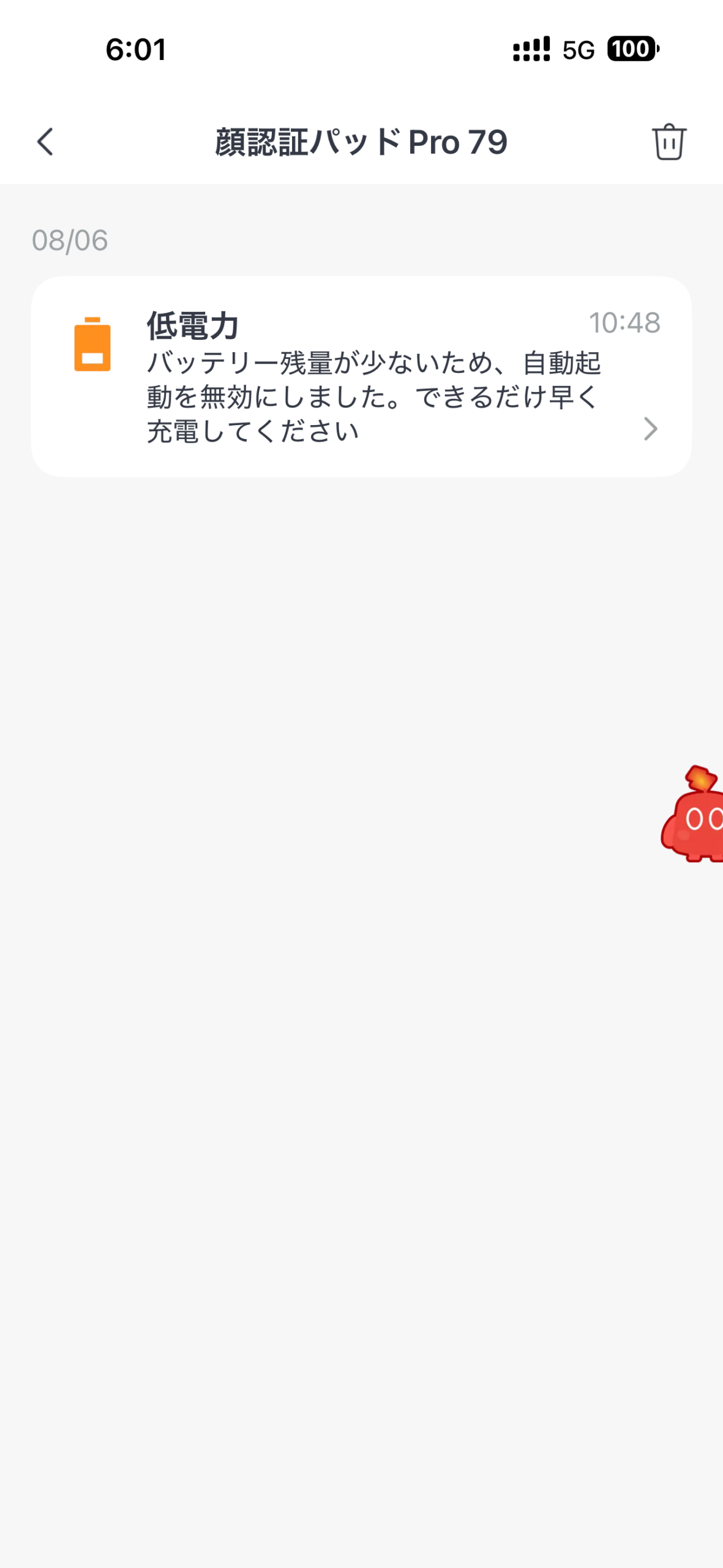
残量表示が変化すること、起動しないこと、認証後に鍵が動かないことは別の症状です。充電器を接続しても改善しない場合は、ランプの状態と背面スイッチを確認し、ロック側の動作も分けて見ます。故障の診断を残量の数字一つだけで行わないようにしてください。
詳しい切り分けは、顔認証パッドが反応しない場合の確認方法も参考になります。異常な発熱、膨らみ、異臭などがある場合は使用を中止し、公式へ相談してください。通常の残量低下として充電を続ける状態とは区別が必要です。
ソーラーパネルの選び方
Pro専用ソーラーパネルは、取り外して充電する手間を減らす候補です。すべての設置場所で同じ効果が出るとは限らないため、日当たりと配線を先に確認しましょう。
Pro専用品かを確認する
SwitchBotには他製品向けのソーラーパネルもあるので、ブランド名が同じというだけで選ばないでください。商品名と対応機種が顔認証パッドProになっていることを確認します。接続できそうな端子でも、指定外の製品で同じように使えるとは判断できません。
確認時のPro専用パネルは税込4,980円の通常表示でした。最新の対応と価格は、SwitchBot公式のPro専用ソーラーパネルで確認できます。日当たりを確保できない場合は、購入前に設置場所の写真や条件を伝えて相談するとよいでしょう。
日照とケーブルの両方を確かめる
庇や建物の影でパネルに光が当たりにくいと、期待した充電を得られない可能性があります。明るく見えることと、発電に十分な条件であることは同じではありません。設置後も残量が維持できているかを見て、自宅での効果を確認してください。
ケーブルはドアの可動部へ挟まず、無理に引っ張らない経路を選びます。長さを足したい場合も、対応が不明な延長部品を自己判断でつなぐのではなく、公式の条件を確認しましょう。見た目を隠すために端子へ負荷をかけるような配置は避けたいところです。
残量確認は続ける
ソーラーを使っても、天気や季節が変われば充電の条件は変化します。日当たりのよい時期に使えたから一年中同じとは考えず、残量を確認する習慣は残してください。長期不在の前には特に、自宅で安定して運用できているか見直しておくと予定を立てやすくなります。
ケーブルをドアで挟まずに配線できるか、付属の固定方法が取付面に合うかを確認します。収まりが判断できない場合は、設置場所の写真を添えてSwitchBotサポートに相談してください。自分の家で安全に設置できない方法を無理に選ぶより、USB充電を続ける方が合う場合もあります。
よくある質問
ソーラー対応を理由にProへの買い替えを検討している場合は、無印とProの違いもご覧ください。充電の補助だけでなく、手のひら静脈認証を使う予定があるかも合わせて選べます。
表示と残量を確認して充電する
Proは電池を交換するのではなく、本体を充電して使います。5V2Aと約6時間を目安に、取り外し、充電口の確認、再固定、電源とアラートの復帰までを一つの作業にすると忘れにくくなります。
ランプは電源や給電方法によって変わるため、消灯だけで故障や満充電を決めないことがポイントです。家族の入室方法を残し、普段の残量を確認しながら、自宅に合った充電のタイミングを決めてください。ソーラーは日当たりと取付条件が合う場合に追加すると、必要性を見極めやすくなります。