こんにちは、暮らしのIoTの島一です。
顔認証パッドが反応しない時、旧キーパッドの記事どおりにCR123A電池を探しても解決しません。顔認証系は充電式で、電源が入らない症状と、画面は起きるのに顔だけ認識しない症状を分ける必要があります。
この記事では、SwitchBot顔認証パッドが反応しない場合の原因と対処法を解説します。電源が入らない場合と、画面は動くのに顔を認識しない場合を分けて確認します。
顔認証パッド系はCR123A式の旧キーパッドとは対処が異なります。まず一時間以上の充電と背面電源を確認し、顔認証だけ不安定なら直射日光、設置角度、登録時と利用時の見た目の差を見直します。改善しない場合は分解せずメーカーサポートへ相談します。
- 旧キーパッドと異なる電源確認
- 一時間以上の充電と背面電源
- 日差し・角度・登録状態の改善
- 直らない時に送る動画
症状を三つに分ける
電源、起動検知、顔認証のどこで止まるかを確認します。
電源が入らない
画面やランプがまったく反応しない場合は充電と背面電源から確認します。旧キーパッドのCR123A交換手順は対象外です。
対応する充電器とケーブルで一時間以上充電します。
自動で起動しない
手動操作では起きるのに近づいても起動しない場合、検知設定、設置角度、ファームウェアを確認します。
正面からゆっくり近づき、別の時間帯でも再現するか見ます。
顔だけ認識しない
パスコードや指紋は使えるのに顔だけ失敗するなら、光の当たり方、顔の向き、眼鏡や帽子、登録データのいずれかが影響している可能性があります。
同じ場所で条件を一つずつ変えて試します。
電源を確認する
公式案内の順番は十分な充電、背面電源、サポート連絡です。
一時間以上充電する
残量表示が不安定でも、まず一時間以上充電します。ケーブルの抜け、端子の汚れ、充電器の出力も確認します。
別の正常なケーブルを試す場合も製品仕様に合うものを使います。
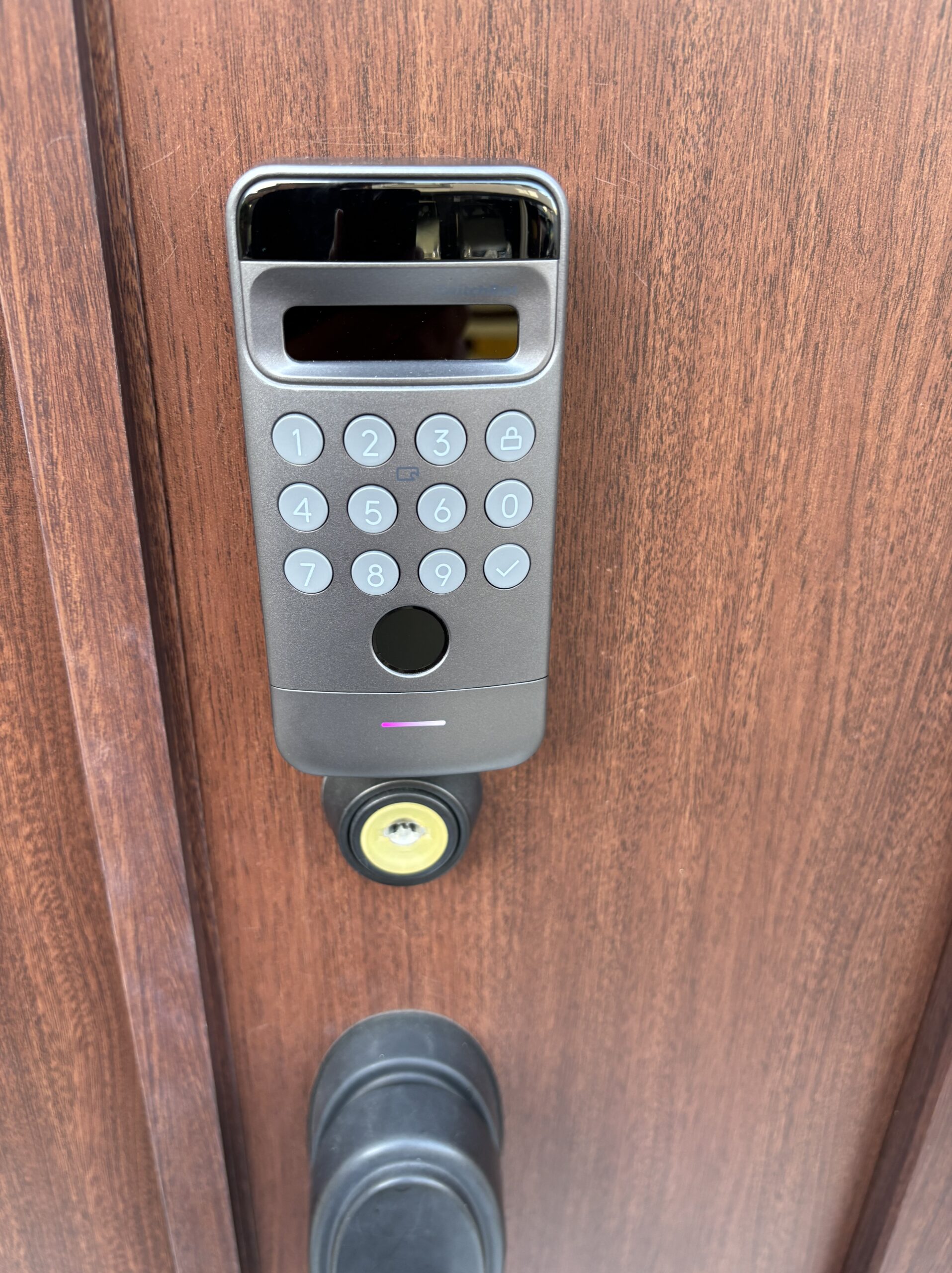
背面電源をオンにする
充電されていても背面電源がオフなら動きません。取り外し手順に従い、落下させないよう本体背面を確認します。
電源を入れた後、起動まで少し待ってから操作します。
更新情報を確認する
顔認証パッドではバッテリー表示、低電量通知、消費電力の改善としてVer.24.15以降への更新案内が出ています。
アプリで現在版を確認し、対象なら最新ファームウェアへ更新します。
顔認証を改善する
光と見た目の差を小さくし、実際の利用条件で再登録します。
直射日光を避ける
逆光や強い太陽光が顔に当たる環境では、認識に影響する場合があります。側面設置や付属プレートで角度を変える案内があります。
朝夕と昼で失敗率が違うか確認し、日差しの強い時間に位置を調整します。
複数状態を登録する
眼鏡、サングラス、帽子、昼夜など見た目が変わる場合、それぞれの状態で顔を登録すると改善が見込めます。
普段の帰宅姿を再現し、正面を向いて登録します。
子どもの条件を合わせる
公式案内では子どもは本体から80〜90cm、設置高さは地面から約1.3mが目安として示されています。環境で調整が必要です。
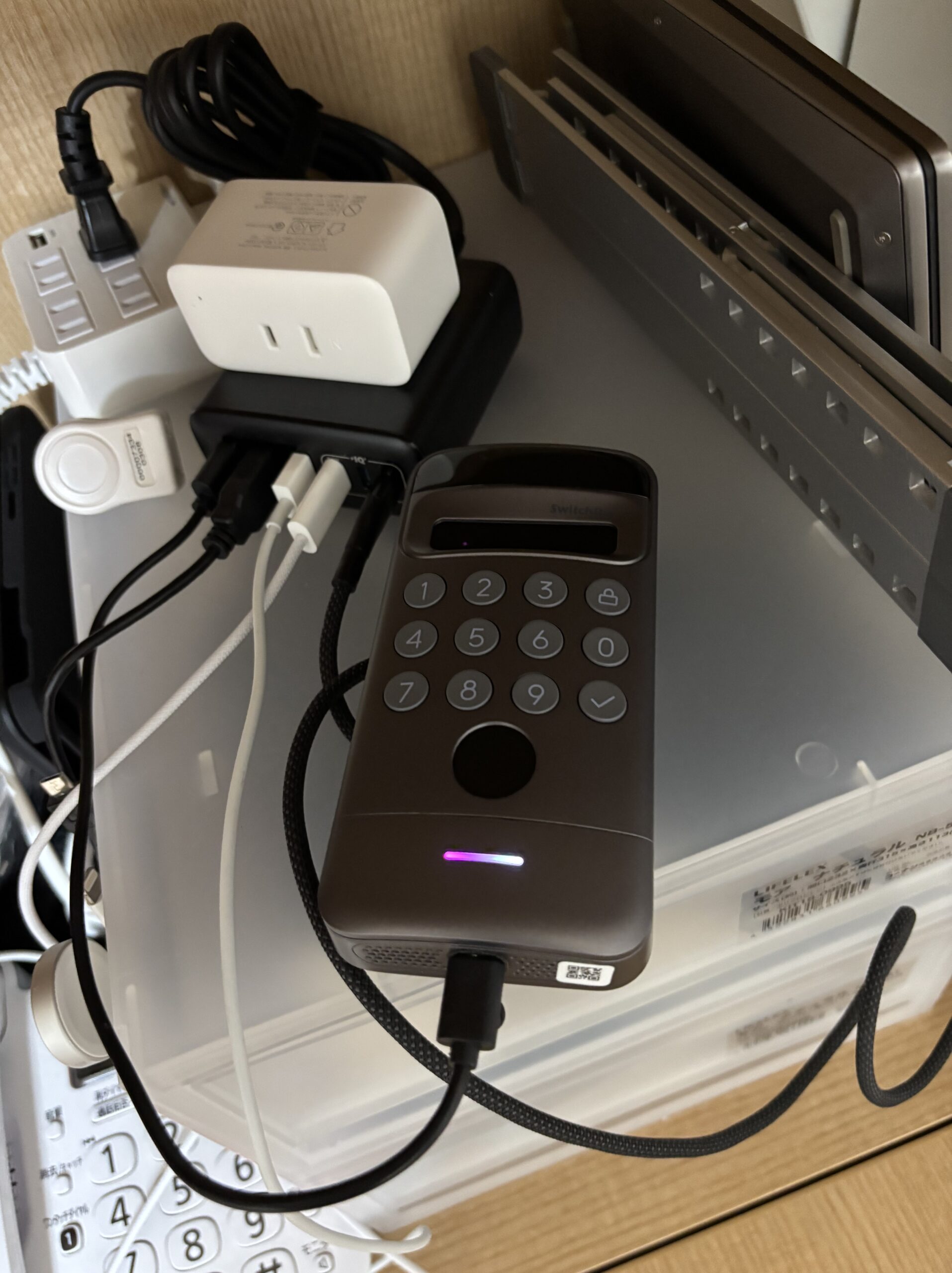
成長や身長差を考え、認識感度も見直します。
改善しない時の対応
分解せず、再現が分かる情報をサポートへ送ります。
赤外線ランプを撮る
顔認証時に赤外線ランプが正常に点滅しているか分かる動画を撮ります。暗証番号など個人情報が映らないよう注意します。
失敗する距離、時間帯、日差しも動画またはメモへ残します。
別の解錠手段を使う
直るまで指紋、パスコード、対応カード、物理鍵を使います。顔認証を何度も失敗して家族が玄関前で待つ状況を避けます。
全員が使える予備手段を一つ以上登録します。
アプリから相談する
プロフィール、サポートセンター、フィードバックから連絡します。分解や非公式修理は、防水性と保証に影響する恐れがあります。
製品名、ファームウェア、充電時間、試した対策を添えます。
購入や交換を判断する
充電、電源、設置角度、更新を確認して故障と判断された場合は、顔認証パッドまたは顔認証パッドPro、対応ロックUltraとのセットが候補です。手のひら静脈認証が必要かまで決めてから選びます。
販売価格、セット内容、在庫、保証条件は時期や販売店で変わります。名称が近い旧モデルと現行モデルが同時に販売されることもあるため、商品画像だけではなく型番と対応機能を確認してください。必要な機能が決まってから購入先を比較すると、価格だけで選ぶ失敗を減らせます。
 島一
島一ワンポイントアドバイス
電源の問題と顔認証だけの問題を分けて確認してください。操作中の表示や音を動画に残しておくと、メーカーへ相談する際に症状を伝えやすくなります。
関連記事と公式情報
関連する設定や別の症状まで一つの記事に詰め込むと、確認する順番が分かりにくくなります。必要な場合は、次の記事で対象の操作を詳しく確認してください。
製品仕様やアプリ画面は更新されるため、最後はメーカーの一次情報と現在のアプリ表示を優先します。この記事で参照した公式情報は次のとおりです。
正確な情報は公式サイトをご確認ください。安全や設置、故障の判断に迷う場合は、無理に分解や加工をせず、メーカーサポート、管理会社、施工や鍵の専門家へご相談ください。
SwitchBot顔認証パッドが反応しない時によくある質問
まとめ
電源が入らない場合は一時間以上の充電と背面スイッチ、顔だけ認識しない場合は設置高さや顔の見え方を確認します。症状を分けて動画を残すと、サポートへ状況を伝えやすくなります。
- 対応する充電器とケーブルで一時間以上充電します。
- 別の正常なケーブルを試す場合も製品仕様に合うものを使います。
- 朝夕と昼で失敗率が違うか確認し、日差しの強い時間に位置を調整します。
- 失敗する距離、時間帯、日差しも動画またはメモへ残します。
玄関の機器は家族の生活と防犯に関わります。便利さだけで決めず、物理鍵や別の認証方法も残したうえで、家族全員が使えることを確認してから通常運用へ移しましょう。