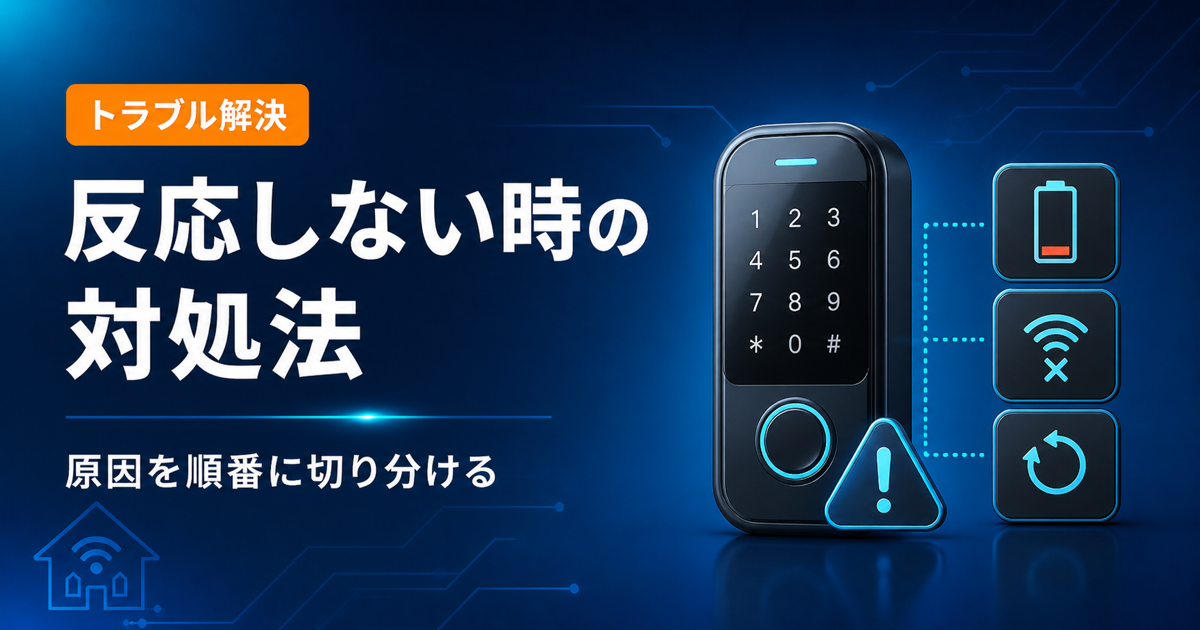
こんにちは、暮らしのIoTの島一です。
玄関でキーパッドが沈黙すると、故障という言葉が真っ先に浮かびます。ただ、症状を本体無反応、入力エラー、ロックだけ動かないの三つに分けると、確認箇所はかなり絞れます。締め出しを避けるため、作業は物理鍵を持ってドアを開けた状態で進めてください。
この記事では、SwitchBotキーパッドが反応しない場合の原因と対処法を解説します。本体がまったく反応しない場合と、認証後にロックが動かない場合を分けて確認します。
故障と決めつけず、電池の入れ直し・交換、キーパッド無効化設定、ロックとの接続状態を順に確認します。それでも復旧しない場合はメーカーサポートへ切り分けを依頼し、故障が確定してから交換を検討するのが無駄がありません。
- 無反応と施解錠失敗の見分け方
- 電池と無効化設定の確認順
- ロック再連携が必要な条件
- サポートへ送る情報
症状を切り分ける
音、ランプ、入力、ロック動作のどこで止まるかを見ます。
本体がまったく無反応
ボタン照明も音も出ないなら、まず電池と接点を疑います。アプリに表示されることだけで本体の電源状態は断定できません。
電池を2本とも抜き、向きと汚れを確認して入れ直します。
入力時にエラーになる
ランプや音は出るが暗証番号を受け付けない場合、番号違い、無効化、連続誤入力による制限を確認します。
登録済みの別手段があれば指紋やカードでも試します。
認証後にロックが動かない
認証成功の表示が出るのに施解錠しない場合、キーパッドとロックの連携や距離が原因候補です。ロック本体の電池も別に確認します。
スマホからロック単体を操作し、ロック側が正常か分けます。
電池と設定を確認
最小の操作から試し、設定削除は最後に回します。
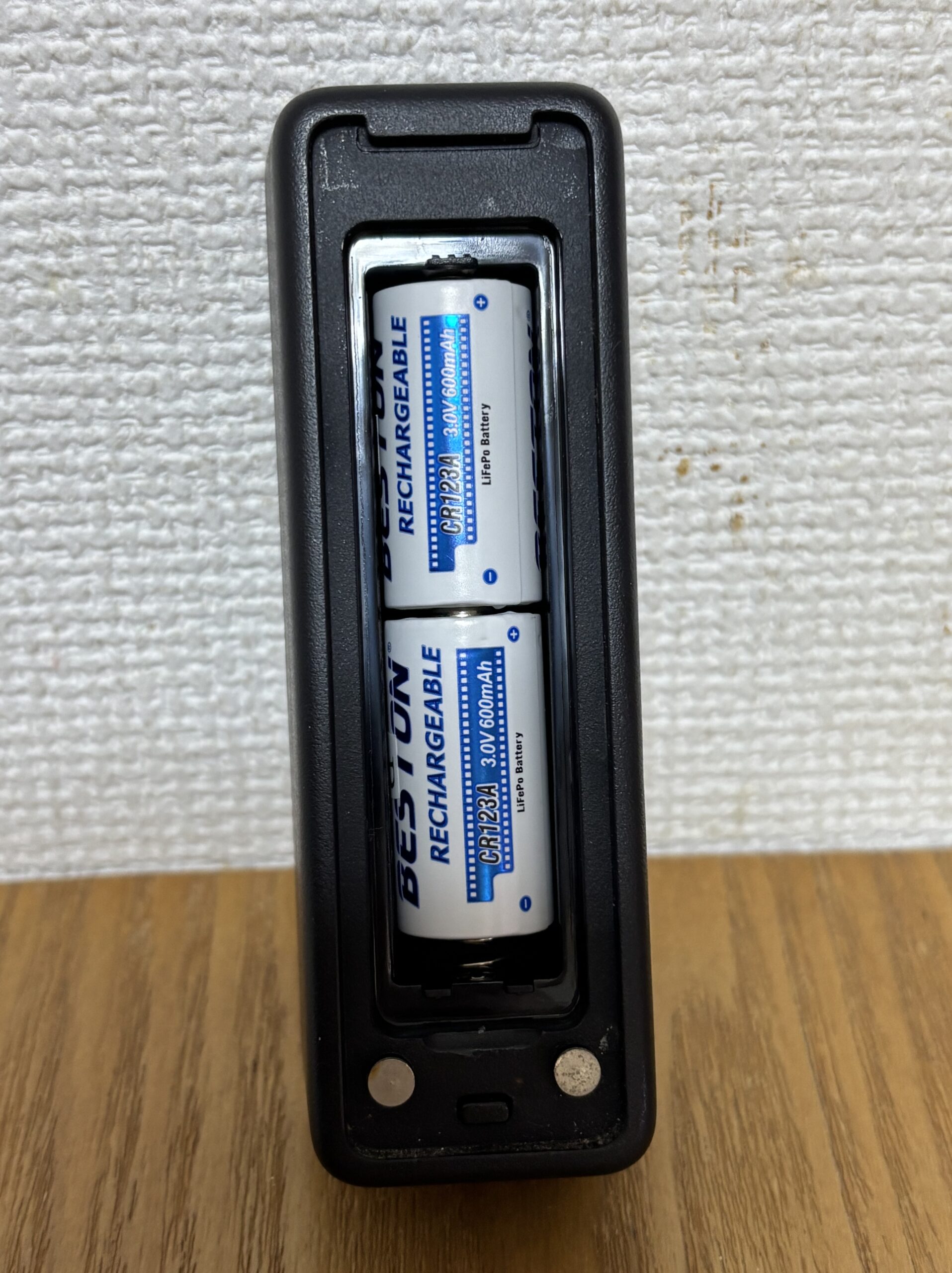
電池を入れ直す
公式の初手はCR123A電池2本の抜き差しです。電池室に水分や腐食が見られる場合は通電を繰り返さずサポートへ相談します。
乾いた状態で同規格の新品2本に交換します。
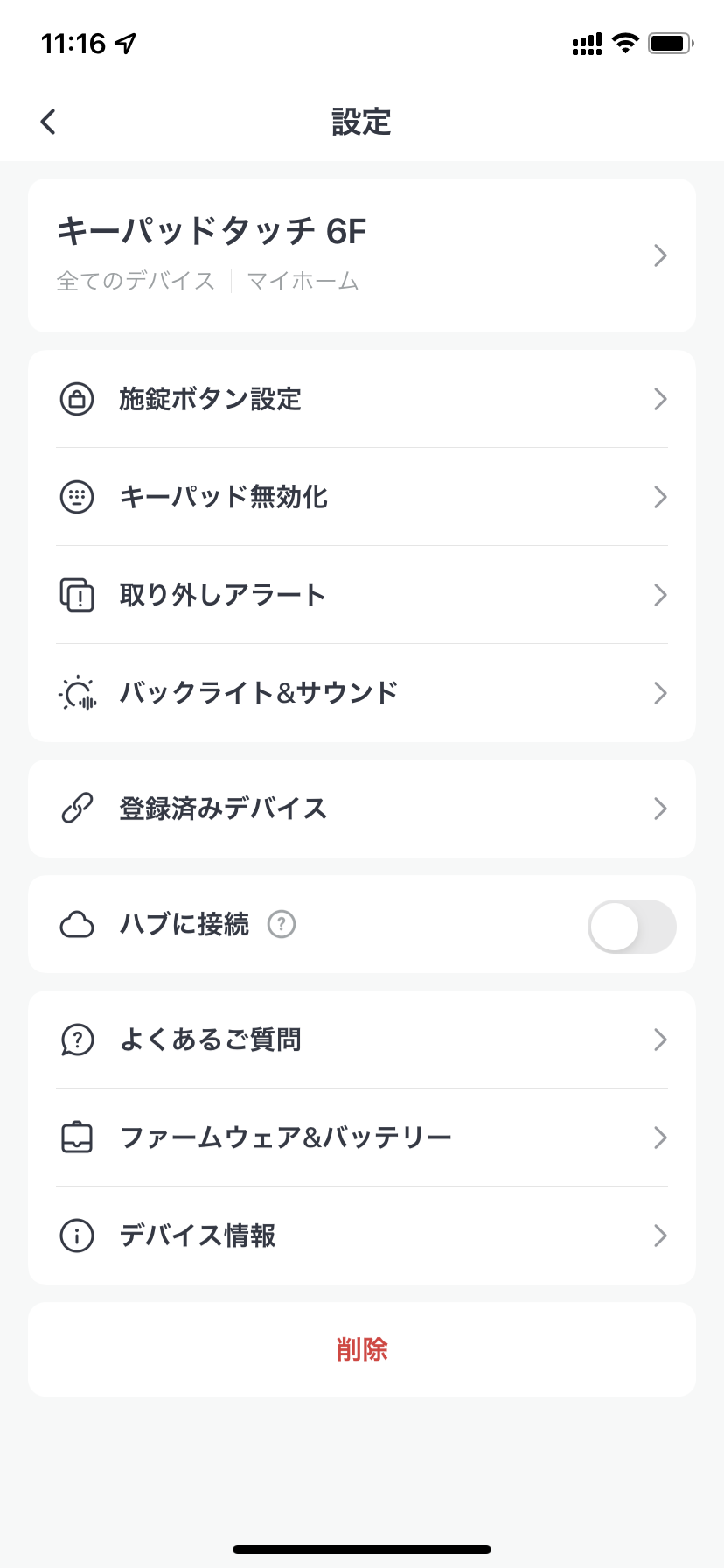
無効化設定を確認
電池交換後に反応するなら、デバイス設定でキーパッド無効化がオンになっていないか確認します。意図せず有効になると入力を受け付けません。
設定変更後はドアを開けたまま再テストします。
アプリと更新を確認
アプリやファームウェアが古い場合、画面や接続が不安定になることがあります。更新中はスマホを近くに置き、操作を中断しません。
更新表示がなければアプリを一度再起動します。
連携を点検する
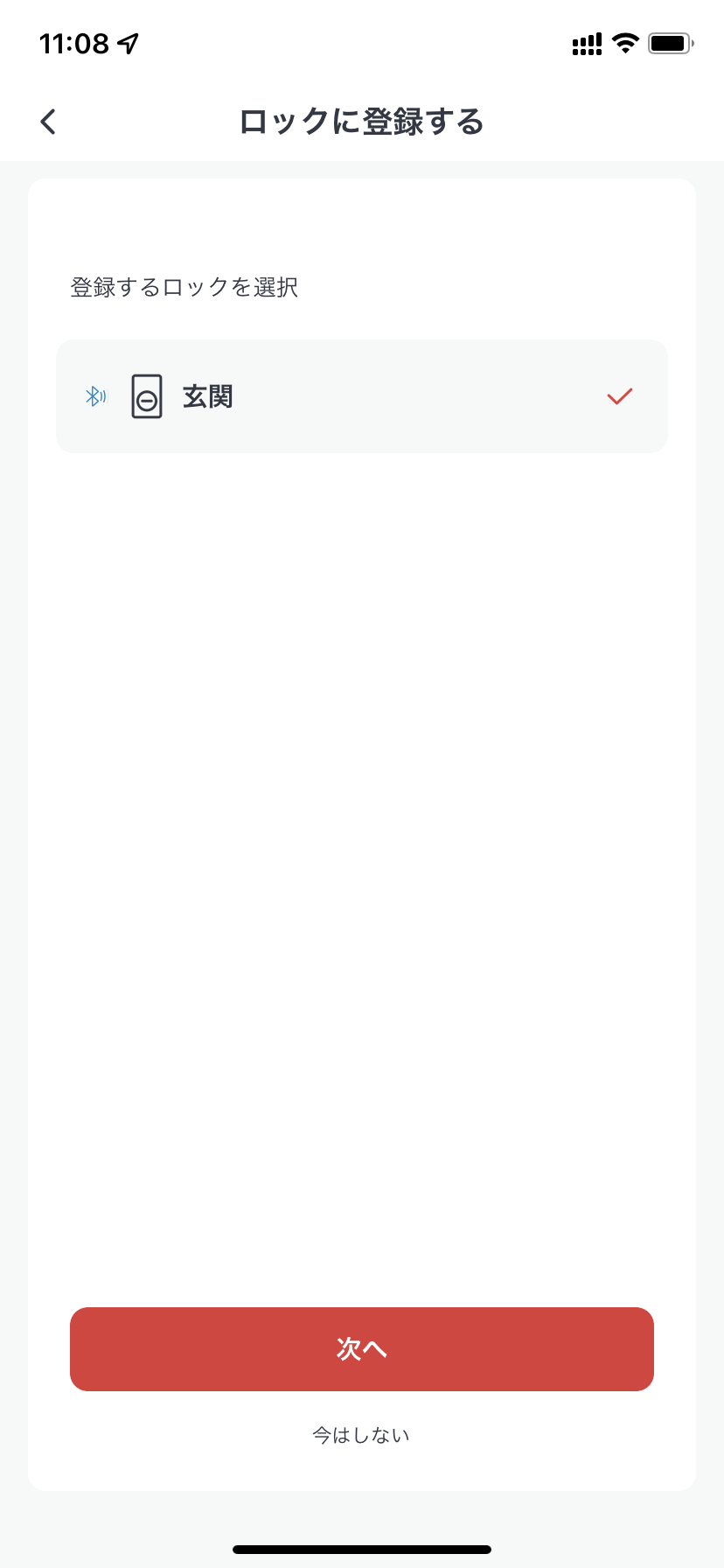
本体が反応する場合はロックとの結び付きを確認します。
ロック単体を試す
スマホのBluetooth範囲でロックを直接施解錠します。ここでも動かなければ、キーパッドではなくロック側の電池切れや校正不良が原因として疑われます。
異音や空回りがあれば無理に連続動作させません。
距離を近づけて試す
公式の再連携手順では、両方を1m以内に置いて施解錠できるか確認します。近距離だけ成功するなら設置場所や電波環境を見直します。
金属や壁による遮蔽を減らしてテストします。
削除前に記録する
デバイス削除は登録したパスコード、指紋、NFCカードを消します。再登録できるよう利用者と認証情報を先に記録します。
簡単な電池確認で直らない時だけ再連携へ進みます。
直らない時の対応
再現条件をそろえてサポートへ伝えると診断が進みやすくなります。
動画を撮る
押したボタン、ランプ、音、ロックの動きを一つの動画に収めます。電池交換済みか、距離を近づけたかも説明します。
個人の暗証番号が映らないようテスト用コードを使います。
フィードバックを送る
SwitchBotアプリのプロフィールからサポートセンター、フィードバックへ進みます。分解や改造は保証や安全性に影響します。
製品名、購入時期、ファームウェア、試した手順を添えます。
交換は故障確認後
先に上位モデルを買うと、ロック側の不調だった場合に同じ症状が残ります。原因が本体と分かってから買い替えを検討します。
必要な認証方法と電源方式を改めて比較します。
購入や交換を判断する
まずCR123A電池2本で復旧を試し、故障がキーパッド側と確認できた場合だけ指紋認証パッドや顔認証パッドへの交換を比較します。ロック側が原因なら認証パッドだけを買い替えても症状は解決しません。
販売価格、セット内容、在庫、保証条件は時期や販売店で変わります。名称が近い旧モデルと現行モデルが同時に販売されることもあるため、商品画像だけではなく型番と対応機能を確認してください。必要な機能が決まってから購入先を比較すると、価格だけで選ぶ失敗を減らせます。
 島一
島一ワンポイントアドバイス
認証パッドとロック本体のどちらに原因があるかを分けて確認しましょう。ロックをアプリから直接操作できるか試すと、確認する機器を絞り込めます。
関連記事と公式情報
関連する設定や別の症状まで一つの記事に詰め込むと、確認する順番が分かりにくくなります。必要な場合は、次の記事で対象の操作を詳しく確認してください。
製品仕様やアプリ画面は更新されるため、最後はメーカーの一次情報と現在のアプリ表示を優先します。この記事で参照した公式情報は次のとおりです。
正確な情報は公式サイトをご確認ください。安全や設置、故障の判断に迷う場合は、無理に分解や加工をせず、メーカーサポート、管理会社、施工や鍵の専門家へご相談ください。
SwitchBotキーパッドが反応しない時によくある質問
まとめ
買い替えを決める前に、本体が無反応なのか、認証は通るのにロックが動かないのかを分けます。前者は電池と本体、後者はロック連携やロック側の電源まで見ると、交換すべき機器を間違えにくくなります。
- 電池を2本とも抜き、向きと汚れを確認して入れ直します。
- 乾いた状態で同規格の新品2本に交換します。
- 異音や空回りがあれば無理に連続動作させません。
- 個人の暗証番号が映らないようテスト用コードを使います。
玄関の機器は家族の生活と防犯に関わります。便利さだけで決めず、物理鍵や別の認証方法も残したうえで、家族全員が使えることを確認してから通常運用へ移しましょう。