手のひらをかざしても登録が進まない、どれくらい離せばよいか分からない。顔認証パッドProの静脈認証を使い始めるときは、手の向きや距離で迷うことがあります。まずは登録前の準備と、説明書が示す10〜20cmの距離を押さえましょう。この記事では、初めて登録する人と、途中で読み取りにつまずいた人が、それぞれ次の操作を確認できる順番で説明します。
手のひら静脈認証はProを選ぶ大きな理由の一つですが、顔認証やパスコードをすべて置き換えなければならない機能ではありません。家族ごとに使いやすい認証を選び、別の方法も残しておくと運用しやすくなります。この記事では、公式取扱説明書に沿った登録の流れと、読み取れないときの確認方法を説明します。
この記事のポイント
- 手のひら静脈認証の仕組みと役割
- 登録前の準備と10〜20cmの位置合わせ
- 登録できないときに見直す点
- 家族の使い分けと登録情報の管理
手のひら静脈認証とは
指紋のように指を押し当てるのではなく、手のひらを認証部へ向けて使う方式です。何を読み取るかと、どう手を動かすかを分けて理解しておくと、操作のイメージがつかみやすくなります。
手のひらの静脈パターンを使う
Proは近赤外線で手のひらの静脈パターンを読み取り、登録した情報と照合する仕組みです。手のしわを目で見て判断するものでも、手相を読むものでもありません。利用者が操作時に考えることは難しくなく、登録した手のひらを認証部へ向け、適切な距離を保つことが基本になります。
非接触なのでセンサーへ押し付ける必要はありません。指紋認証の感覚で指先だけを近づけたり、手のひらを本体へ密着させたりすると、意図した読み取り位置と合わない可能性があります。まず手のひら全体を見せる動作を覚え、アプリの案内に合わせて位置を調整してください。
顔認証と役割を分けられる
顔認証は顔を向ける動作、手のひら静脈認証は手をかざす動作を使います。顔を覆うものを身に着けている場面や、顔を正面へ向けづらい場面では、別の動作を選べることが便利さにつながるかもしれません。一方、両手が荷物でふさがっているなら顔認証の方が使いやすい場合もあります。
二つを競わせて一つだけ残す必要はありません。普段は顔、手が空いているときは手のひら、登録が合わない日は別の方法、と選べることがProの特徴です。自分の使い方だけでなく、家族の帰宅の様子も思い浮かべて、無理のない動作を選びましょう。
対応ロックとの連携が必要
手のひらを認証する機能はパッド側にありますが、鍵を回すのは連携するロックです。顔認証パッドProだけでサムターンが動くわけではありません。まず対応ロックとの連携を行い、ロックが正常に施錠・解錠できることを確認します。
「ロックUltra顔認証Proセット」という名前から、静脈認証はUltra限定と思うかもしれませんが、機能の担当はProです。手元のロックを生かす場合は、対応機種と連携条件を確認してください。ロック側の動作に問題があると、手のひらの登録をやり直しても鍵が動かない可能性があります。
登録前に準備すること
 島一
島一ワンポイントアドバイス
登録するときは、光、手の状態、立つ場所を整えます。玄関の外で慌ただしく試すより、時間に余裕を持って家族と確認する方が進めやすいでしょう。
Proをアプリへ追加する
公式説明書では、SwitchBotアプリへログインし、右上の「+」からデバイスの追加を進める流れが示されています。対象が顔認証パッドProであることを確認し、案内に沿って追加します。似た名前の無印や以前のキーパッドを選ばないようにしてください。
追加後はロックとの連携も確認します。説明書では、パッドの操作画面にあるロックのアイコンからガイドへ進む案内です。アプリの更新で見た目が変わる場合もあるので、手元の画面で対象機器を確かめながら進めましょう。複数の玄関機器がある場合は名前を区別できる状態にしておくと便利です。
残量と更新案内を確認する
登録中に電源がなくならないよう、作業前に残量を確認します。使い始めなら取扱説明書に沿って充電し、必要な更新がアプリに案内されていないかも見てください。更新の対象は手元のProに合わせ、無印向けの記事に書かれた番号をそのまま当てはめないようにします。
ただし、登録がうまくいかないからといって、毎回デバイスを削除する必要はありません。説明書では、アプリから削除して再追加すると設定がリセットされると案内されています。家族の登録情報にも影響するので、まずは光や距離など、情報を消さずに確認できるところから見直す方がよいでしょう。
手を乾かして装飾品を外す
公式サポートでは、登録できない場合、手のひらが乾いていることと、指輪などの装飾品を着けていないことを確認するよう案内しています。濡れたまま繰り返すより、手の状態を整えてから試す方が、条件をそろえやすくなります。
販売ページに汗やクリームの付いた手への対応が書かれていても、登録をわざと不利な条件で行う必要はありません。最初に本人の情報を読み取る作業では、きれいで乾いた手を使います。その後の生活で使い勝手を確かめる際も、汚れた手を認証部へこすり付けないようにしましょう。
明るい場所と安全な姿勢を選ぶ
取扱説明書では、手のひらの登録を明るい場所で行うよう案内しています。手元を見やすくし、本人が落ち着いて姿勢を保てる状態を作ってください。登録担当者がスマホを持つ場合も、利用者の手や体で認証部を隠さないようにします。
子どもが使う場合、背伸びや不安定な踏み台が必要な位置を前提にしない方がよいでしょう。登録だけ大人が持ち上げて成功させても、日常の帰宅では同じ動作ができません。床に安定して立ち、本人が無理なく手を出せる位置を基準に考えたいところです。
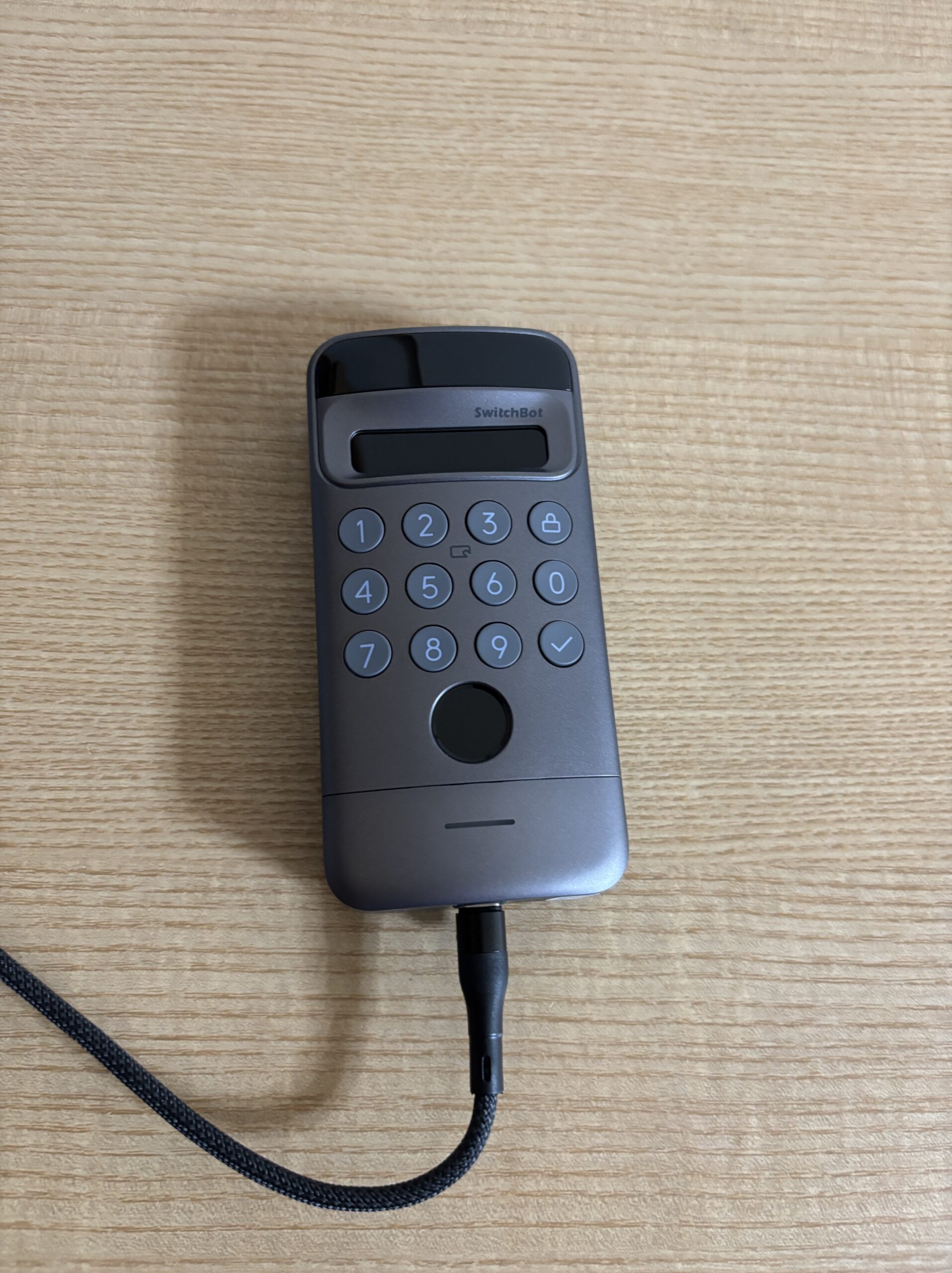
残量不足やランプ表示が気になる場合は、登録を進める前に本体の充電方法とランプの見方を確認してください。充電後に操作できる状態へ戻してから、本人の登録を行うと作業を切り分けられます。
説明書に沿った登録の流れ
登録では、アプリのガイドと本体の認証位置を合わせて確認します。回数を勝手に決めて繰り返すより、案内された動作に沿うことが大切です。
手のひらの登録案内を開く
アプリで対象の顔認証パッドProを開き、手のひら静脈の登録に関する案内へ進みます。表示名や配置はバージョンで変わる場合があるため、認証情報を追加する項目であることを確認してください。本人の登録を行う際は、保存する情報の説明も読み、利用者の同意を得て進めます。
登録する人を取り違えないよう、必要に応じて誰の手か分かる名前を付けます。家族全員をまとめて作業する場合も、一人ずつ登録と確認を終えてから次へ進める方が混乱しにくいでしょう。名前だけ保存されていても、認証できる状態になったかは別に確認します。
カメラから10〜20cmに構える
取扱説明書の登録手順では、カメラから10〜20cmの距離を保ち、手のひらを認証エリアへ向けるよう示されています。この数字は登録時の位置合わせの目安です。販売ページの通常認証の距離の説明と混ぜず、初回登録では説明書の案内に合わせてください。
距離がつかみにくいときは、登録前に定規などで感覚を確認しておくと分かりやすくなります。読み取り中に定規を認証部へかざす必要はありません。手のひらを正面へ向け、指先だけでなく手のひらが見える位置を意識して、アプリの反応を見ながら調整しましょう。
反応がなければ前後へ調整
説明書では反応しない場合、手のひらを前後に動かして距離を調整する案内があります。手を本体へ押し付けたり、大きく振り続けたりする方法ではありません。位置を少し変えて反応を見ることで、どこなら読み取りやすいかを確認します。
登録のために必要な動作を行う間は、画面の案内を追ってください。指紋登録のスキャン回数など、別の認証方式の手順を流用しないことも大切です。この記事では、説明書に記載のない静脈登録の回数を追加していません。実際のガイドが求める動作を最後まで行います。
保存後に本人が解錠を試す
登録を手伝った人は、確認の際にスマホから遠隔で解錠していないかにも注意してください。手のひらが読み取られたと思った瞬間に別の操作で鍵が開くと、何が成功したのか分からなくなります。認証の確認は一つの方法に絞って行い、その後に予備の手段も別に試すと、本人へ説明しやすくなります。
一度確認できた後は、何度も短時間で開閉して結果を急ぐより、通常の帰宅に近い間隔と動作で試します。認証した後にドアハンドルへ手を移す動きまで自然かを見ておくと、日常での使いやすさを判断できます。違和感がある場合は、登録そのものと設置位置のどちらを見直すかを分けて考えてください。
登録が終わったら、本人が普段に近い姿勢で手をかざし、ロックが動くかを確認します。登録中に手を構えた位置と、玄関へ歩いてきたときの位置が違うと、使い始めに戸惑うことがあります。どこに立ち、どの高さへ手を出すかを、本人の感覚で確認してください。
試験中も物理鍵などの入室手段を残します。家族が外へ出た後に鍵が開かなくなるような確認方法は避け、安全に戻れる状況で行いましょう。成功した回数だけでなく、姿勢を変える必要があったか、日常的に続けられる動作かを見ることが大切になります。
使いやすい位置を決める
認証の仕組みが合っていても、取り付ける位置が体の動きに合わなければ使いにくくなります。登録前後で、毎日手を出す動作を確認してみましょう。
手のひらを向ける余白を作る
ドアハンドルや壁が近いと、手を差し出す位置が限られることがあります。本体を付けられる幅だけでなく、人の腕が動く空間も確認します。手をぶつけずに出せるか、かばんが本体へ当たらないかなど、普段の持ち物を想定すると分かりやすいでしょう。
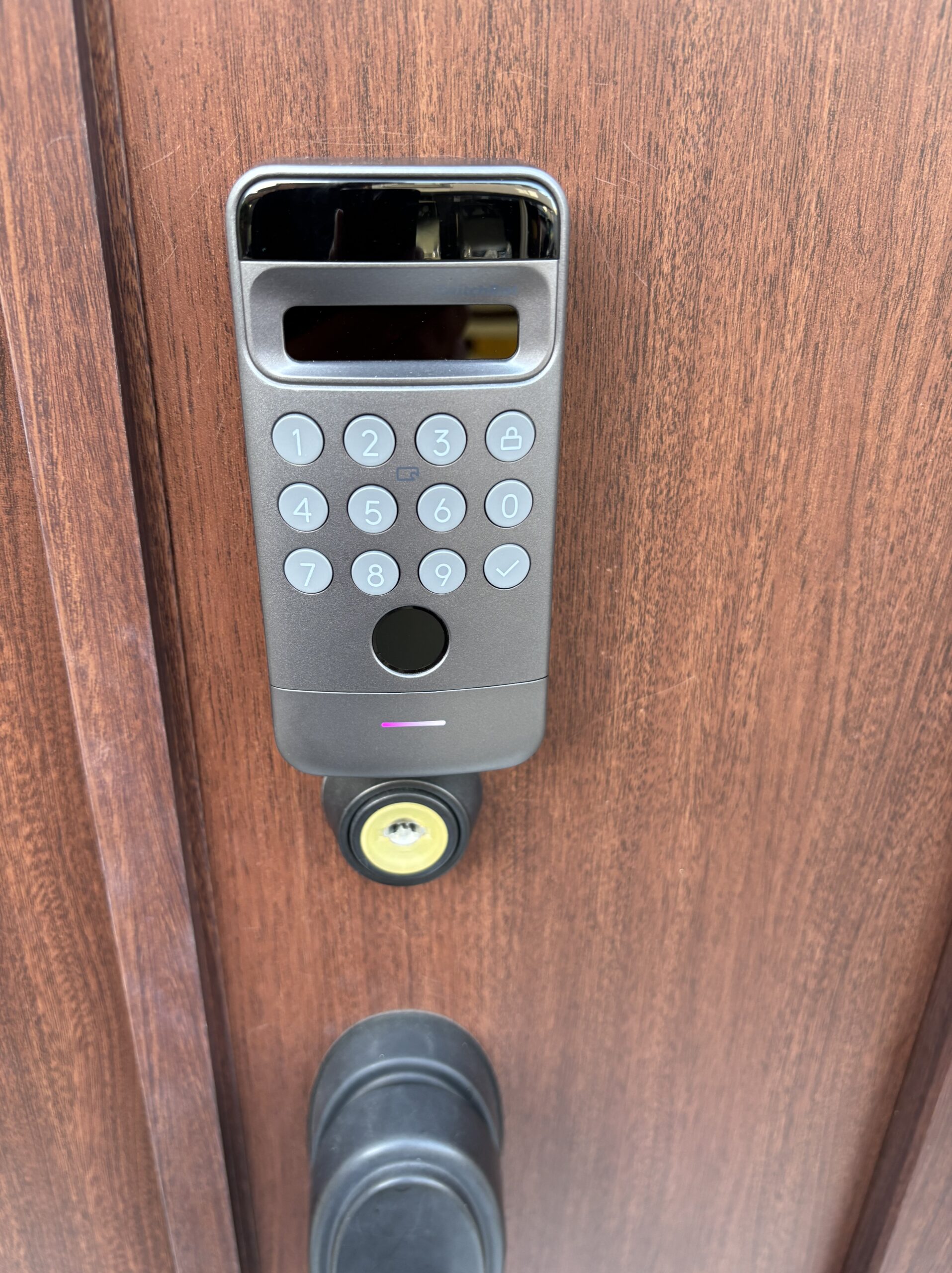
写真は我が家のProの設置状態で、手のひら認証に成功した場面を示すものではありません。認証部と数字ボタン、下側の鍵穴の位置関係を確認するための写真です。あなたの玄関で同じ配置を再現する前に、鍵を回す動作と認証する動作の両方ができるか確かめてください。
顔認証の高さも一緒に考える
手のひらだけを基準に低く設置すると、顔認証を使う家族にとって不便になるかもしれません。Proは複数の方式を使えるので、どの方法を誰が使うかを決めてから高さを検討します。家族全員に同じ方法を使わせる必要はありませんが、それぞれが無理なく使える位置が理想です。
説明書には高さごとの顔認証範囲が示されていますが、その数字を家庭での成功率の保証とは捉えないでください。身長、立つ場所、ドア前の段差などが関係します。仮の位置で操作を確認してから本固定すると、貼り直しの負担を減らしやすくなります。
取り外しの空間も残しておく
Proは充電や点検のために取り外すことがあります。説明書では、本体右側に6cm以上の空間を確保するよう指定されています。普段手をかざせても、本体をスライドできなければ保守のときに困るかもしれません。
カバーや周囲の装飾を追加すると、その空間が使えなくなる場合も考えられます。設置した時だけでなく、アクセサリーを付けた後にも取り外し方向を確認します。充電するたびに周囲の部品を無理に外すような配置を避けると、長く使うときの負担も抑えやすくなります。
カバーを付けたり設置方法を変えたりする予定があるなら、認証部を妨げないカバーと固定方法も確認しましょう。手を近づける範囲や取り外しの余白まで見ておくと、周辺部品を選びやすくなります。
登録できない時の確認順
認証できない原因を一つに決めず、手の状態、読み取り位置、機器の動作を順に確認します。一度に多くの設定を変えない方が、何が改善につながったか分かりやすくなります。
手と認証部を見直す
まず手のひらが乾いているか、指輪などを外したかを確認します。認証部に汚れがある場合も、説明書に従って手入れを行います。研磨剤や溶剤で磨いたり、濡れた状態で本体に水をかけたりする方法は避けてください。
確認先は、SwitchBot公式「手のひら静脈を登録できない場合」です。手に水滴が付いた状態のまま繰り返すより、一度条件を整えてから再試行する方が、登録に影響した点を見つけやすくなります。
距離と向きを一つずつ変える
近づけすぎている可能性も、離しすぎている可能性もあるため、説明書の距離を基準に調整します。前後を調整しながら手の向きまで大きく変えると、どの条件で反応したのか分かりにくくなります。まず距離、次に向きというように一つずつ確認してください。
他の家族が代わりに手を持って位置を決めるより、本人が続けられる動作を見つける方が日常の利用につながります。登録だけを成功させることが目的にならないよう、無理のない位置で手を出せるかも見ておきましょう。
起動していない状態を分ける
本体が起動していない場合と、起動しているのに手のひらを認証しない場合は分けて確認します。残量や背面の電源、起動の設定などを確認し、別の認証方式が使えるかも見てください。静脈認証の登録情報だけが原因とは限りません。
写真の設定画面には、デバイス起動設定、取り外しアラート、ファームウェアとバッテリーなどの項目があります。これは静脈登録の完了画面ではありませんが、機器全体の状態を確認する場所の参考になります。画面の表示はアプリの更新で変わる可能性があります。
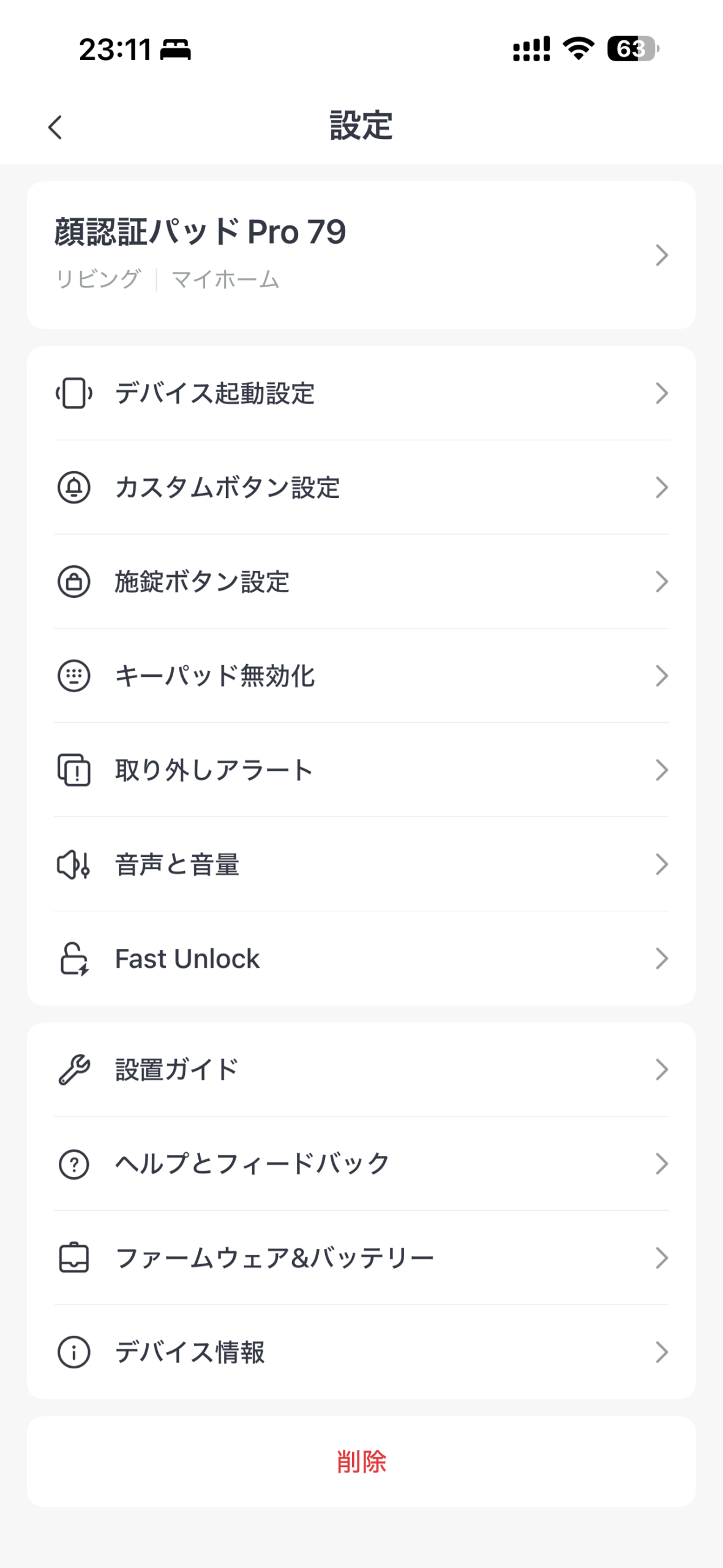
認証後に鍵が動かない場合
手のひらを読み取った反応があるのに鍵が動かないなら、ロックの残量や連携状態も確認します。パッドだけを初期化しても、ロック側の問題は直らない場合があります。アプリからロック単体の操作ができるかを確認すると、調べる範囲を絞りやすくなります。
症状の分け方は、顔認証パッドが反応しない場合の確認でも紹介しています。問い合わせでは、機種名、どの認証で起きるか、本体の反応、ロックが動くかを分けて伝えます。正確な情報は公式サイトをご確認ください。
家族の登録と情報の管理
手のひらは本人を確認する情報です。便利さだけでなく、誰の情報を登録し、いつ削除するかも決めておくと、家庭で管理しやすくなります。
登録数と利用者数を混同しない
Proに登録できる静脈データは最大100個と案内されています。常に有効なデータと期間内に有効なデータを含む上限です。左右の手など複数登録を考えるときは、人数だけで数えず、アプリで実際に登録されているデータを確認してください。
上限まで埋めることが目的ではありません。必要な利用者と使い方に合わせて登録し、使わなくなった情報は見直します。家族の名前が似ている場合や同じ人を追加し直した場合は、古い情報と新しい情報を取り違えないよう、確認してから削除することが大切です。
期間付きは利用目的に合わせる
説明書には、常に有効な静脈データと、指定期間だけ有効な静脈データが案内されています。期間付きの登録を使う場合は、いつからいつまで利用するかを確認し、利用者にも伝えます。設定した期間が過ぎれば使えなくなるので、帰宅直前に慌てないようにしましょう。
短期間だけ訪れる人には、そもそも静脈情報を登録する必要があるかも考えてください。本人が望まなければ別の入室方法を選ぶこともできます。家族以外の人へ便利さを理由に登録を求めるより、利用目的に合う方法を相談して決める方が自然です。
保存場所と削除方法を確認する
公式のプライバシー案内では、手のひら静脈情報を暗号化して機器内に保存し、SwitchBotのサーバーや第三者とは共有しないと説明されています。これは静脈情報についての案内であり、アプリが扱うすべての情報が外部通信しないという意味ではありません。
削除する場合は、アプリでProの手のひら静脈情報の詳細から削除する案内があります。内容はSwitchBot公式の手のひら静脈情報に関する説明を確認してください。引っ越しや機器の譲渡など、利用者が変わるときにも登録情報の管理を忘れないようにします。
本人が選べる予備手段を残す
静脈認証が便利でも、本人が使いたがらない場合や、うまく登録できない場合は他の手段を選べます。顔、指紋、パスコード、カードなどから、本人が落ち着いて使える方法を用意してください。家族全員が同じ方法であることより、一人でも入室できることを優先したいですね。
また、複数の認証方式は同じ本体の電源を使います。パッドの電池切れに備えるには、物理鍵など機器に依存しない手段も必要です。予備の認証を増やしただけで、どんな不調にも対応できるとは考えないようにしましょう。
日常で試すときの見方
登録が終わった後は、普段の帰宅で使えるかを確認します。機器の宣伝にある成功率と、自宅で試した感想を同じものとして扱わないことも大切です。
失敗した場面を短く残す
反応しなかった場合は、時間帯、手が濡れていたか、どの位置に立っていたかを簡単に記録します。毎回詳しい日記を書く必要はありませんが、同じ条件で繰り返すかが分かると調整しやすくなります。設定を変えた場合は、その変更も一緒に残してください。
成功した場面だけを数えると、毎日の使いにくさが見えなくなることがあります。ドアの前へ戻って位置を変えた、荷物を持ち替えた、といった動作も使い勝手の一部です。家族が負担に感じるところを聞き、設置や予備の方法を調整する方が、数値だけを追うより実用的でしょう。
体験とメーカーの測定を分ける
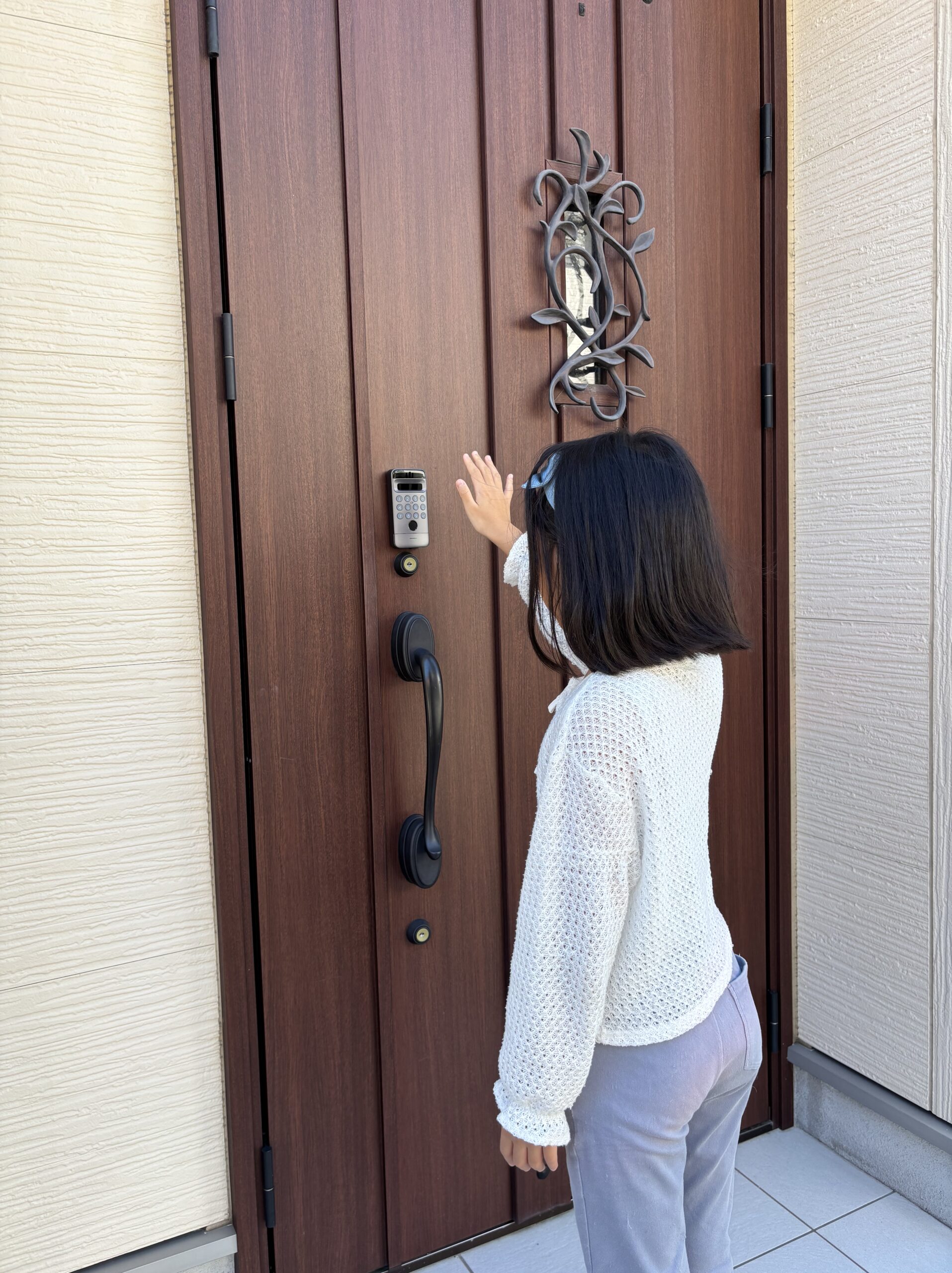
この記事では、我が家の手のひら認証の成功率や速度を計測した結果は掲載していません。写真では、子どもが手のひらをかざす様子、本体の設置状態、アプリの設定画面を紹介しています。手の出し方や設置位置の参考になりますが、認証の精度や成功率を示すものではありません。メーカーの測定値も条件付きの目安として読み、自宅で同じ結果になると保証する数字にはしないでください。
手のひらを読み取れない状態が続く場合は、登録中か解錠時か、画面に出る案内、試した距離を整理してSwitchBotサポートへ伝えます。ほかの認証方法が使えるかも添えると、確認する箇所を絞りやすくなります。玄関で困る人がいる状態をそのままにせず、確実に利用できる別の方法を残して対応しましょう。
よくある質問
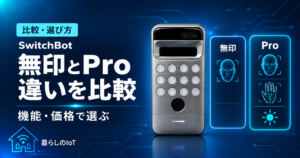
まだ購入前で、手のひらの機能が必要か迷っている場合は、無印とProの比較で共通機能も確認してください。家族が普段使う認証方法を決めてから、Proの追加機能に価値があるか判断できます。
手のひらを家族の選択肢にする
手のひら静脈認証は、Proを選ぶ理由になる機能です。登録時は乾いた手を用意し、明るい場所で10〜20cmの位置を目安に、アプリの案内へ合わせて進めます。反応しないときは、情報を消す前に距離や手の状態を見直してください。
家族全員を同じ認証方式へそろえる必要はありません。本人が使いやすい方法を選び、予備の認証と物理鍵を残して運用すると、Proの特徴を暮らしに取り入れやすくなります。登録が終わった後も、いつもの帰宅で無理なく使えるかを確認していきましょう。