こんにちは、暮らしのIoTの島一です。
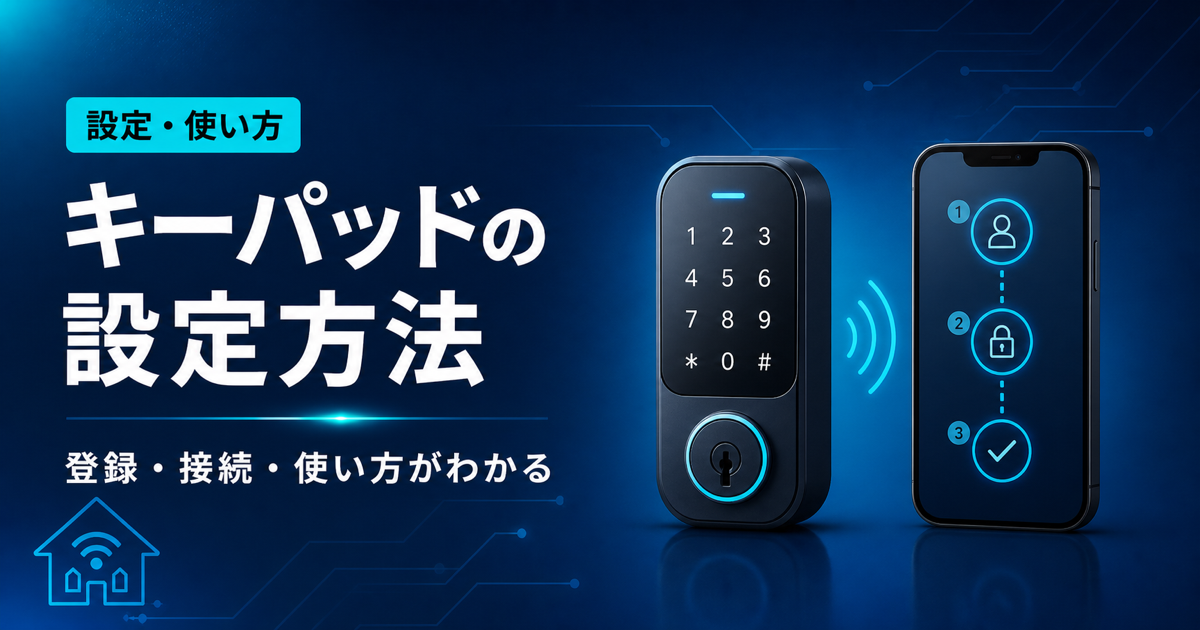
箱から出したキーパッドをすぐドアへ貼るより、机の上でアプリ追加とロック連携を終える方が失敗を減らせます。設定の流れは、電池、Bluetooth、アプリ追加、ロック連携、認証登録、設置の順です。
この記事では、SwitchBotキーパッドの初期設定方法を解説します。アプリへの追加、ロックとの連携、認証方法の登録、玄関へ固定するまでの流れを順番に確認します。
初期設定はスマホのBluetoothをオンにしてアプリへ追加し、その後ロックと連携します。1台のキーパッドは1台またはツインロック1組への連携が前提です。Fast Unlockは便利ですが電池消耗が増えるため、速度を優先する人だけ有効化します。
- アプリへ追加する手順
- ロックと連携する方法
- 2台・ツインロックの制約
- Fast Unlockの注意点
アプリへ追加する
固定前にスマホの近くでペアリングを完了します。
Bluetoothをオンにする
スマホのBluetoothを有効にし、SwitchBotアプリを最新版へ更新します。自動検出されなくても手動追加が可能です。
位置情報などOSが求める権限も確認し、本体へ近づきます。
キーパッドを選ぶ
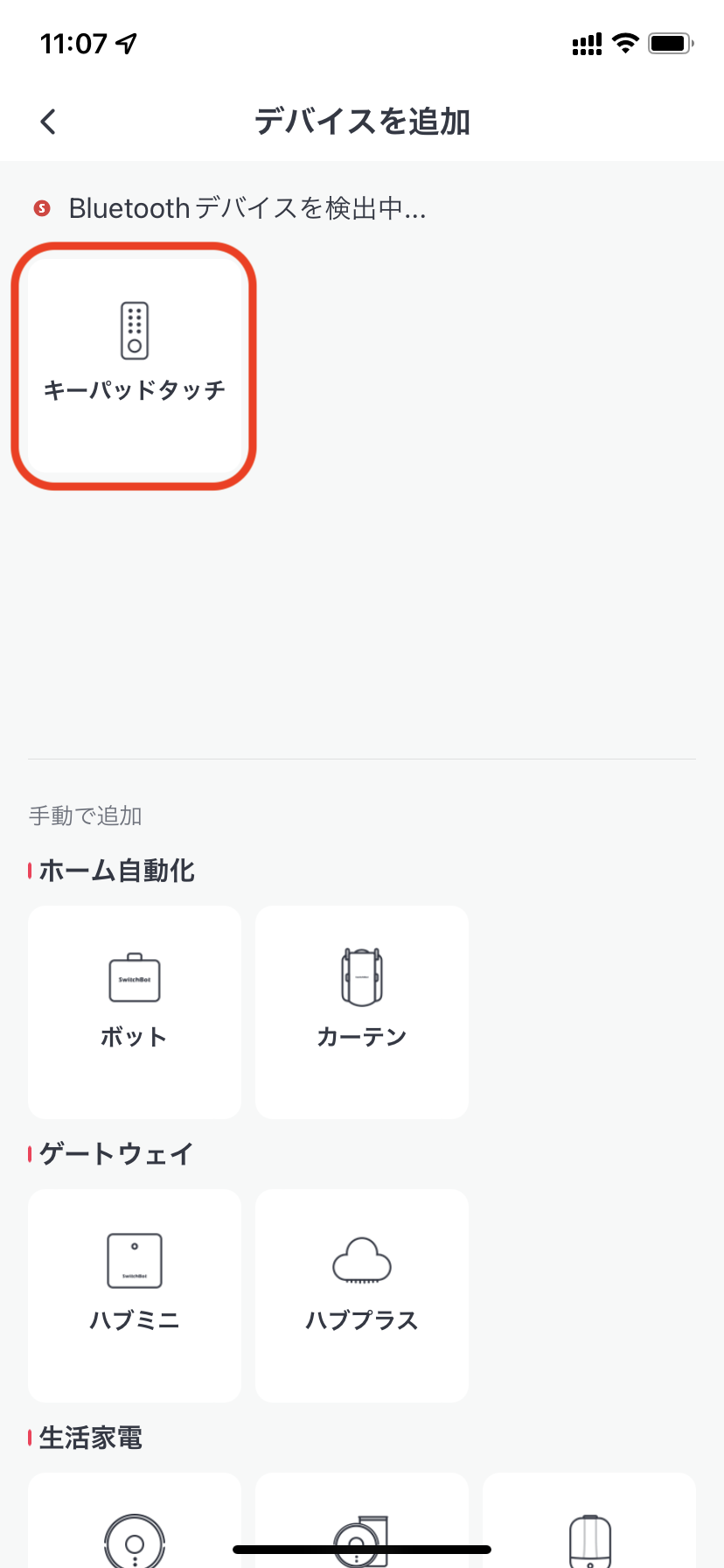
アプリ右上の追加から手動で追加、セキュリティの順に進み、キーパッドまたは指紋認証パッドを選びます。
所有するモデル名とアプリ上の名称を一致させます。
ペアリング操作をする
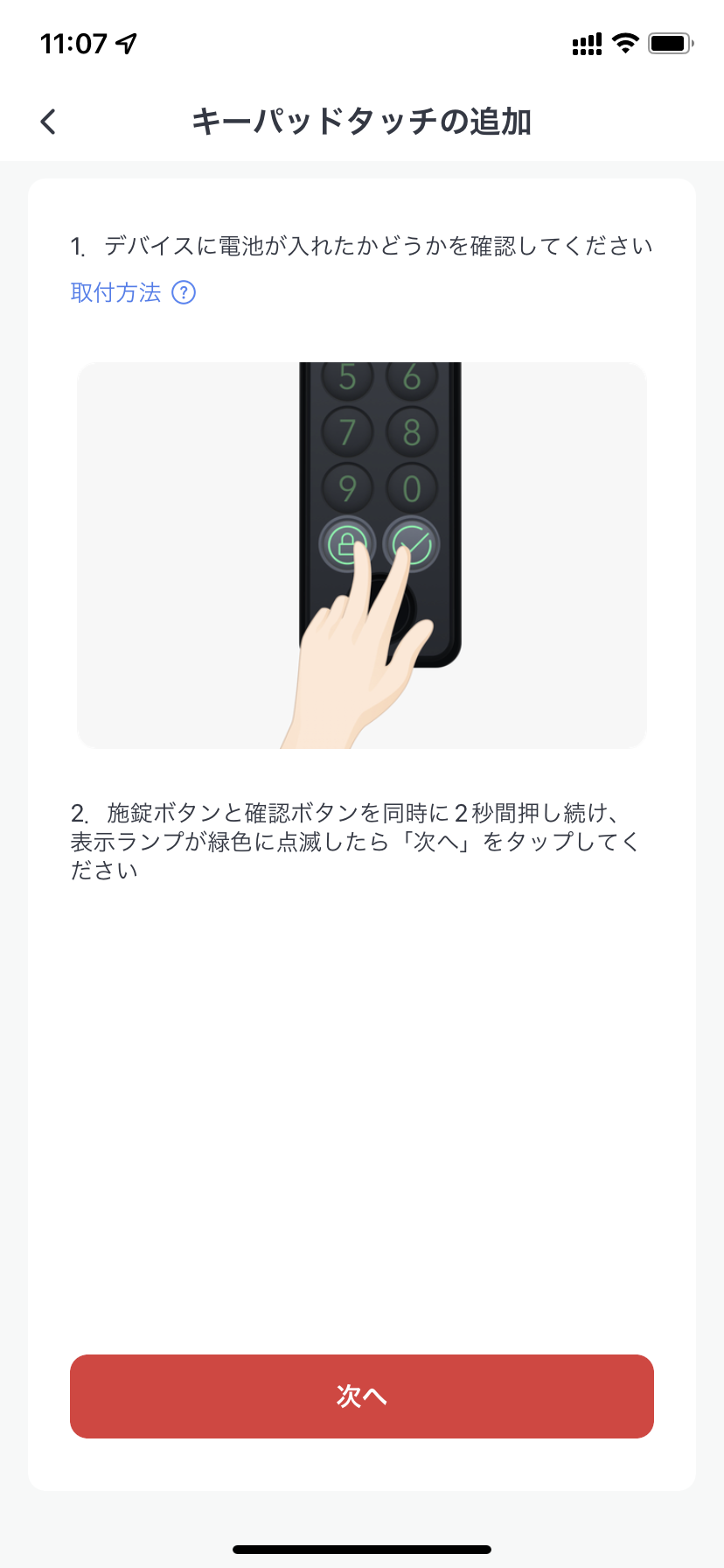
旧キーパッドの公式手順では施錠ボタンと確認ボタンを同時に2秒押し、表示ランプが緑点滅したら次へ進みます。
画面に異なる指示が出た場合は現行アプリの案内を優先します。
ロックと連携する
キーパッド追加後、対象ロックを選んで動作試験を行います。
ロックを先に追加
キーパッドとロックの両方が同じアカウントまたはホームへ追加済みであることを確認します。
スマホからロック単体を施解錠できる状態にします。
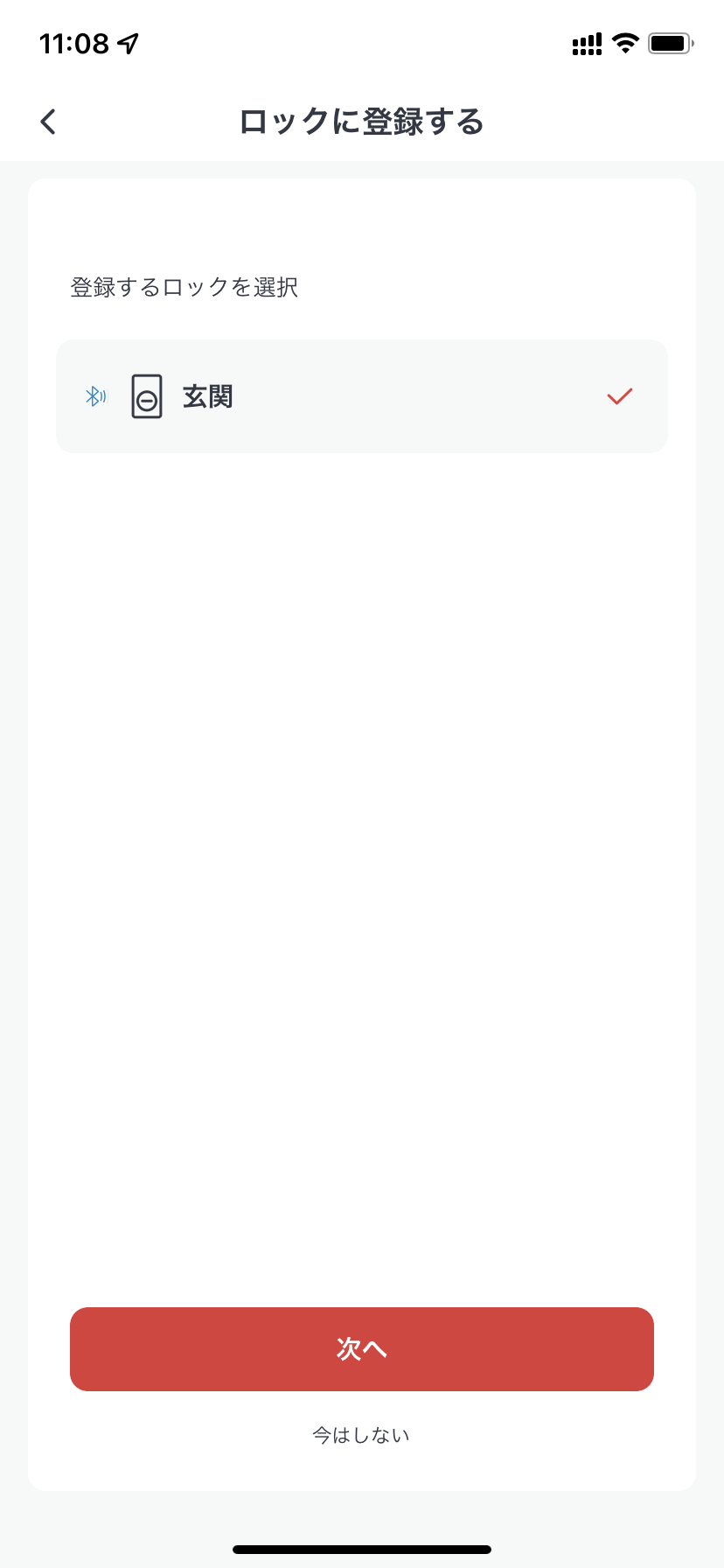
登録するロックを選ぶ
キーパッドの登録画面から対象ロックを選びます。ツインロックではメインロックだけが選択肢に表示される案内です。
玄関名を分かりやすくし、別ドアを誤選択しません。
テストコードで確認
連携後に自動生成されるテスト用パスコードで解錠します。成功してから家族のパスコードや指紋を登録します。
ドアを開けた状態で施錠方向と解錠を確認します。
2台利用と通信
一つの認証パッドが担当できるロック範囲を理解します。
独立ドアは別に用意
公式案内では一台のキーパッドが登録できるのは一つのロック、または一組のツインロックです。独立した二つのドアには二台必要です。
玄関と勝手口を別々に使うなら台数を分けます。
オフラインを見分ける
キーパッドとロックは近距離通信を使います。アプリで遠隔操作できないことと、玄関で認証できないことは分けて確認します。
本体同士を近づけて成功するか試し、設置距離を見直します。
ハブの役割を理解
基本の近距離解錠と、遠隔通知や履歴確認ではハブの要否が異なります。通知を使うならハブをBluetooth範囲へ置きます。
欲しい機能ごとにハブが必要か公式仕様で確認します。
使いやすく仕上げる
登録後に認証、速度、アラートを生活に合わせます。
Fast Unlockを選ぶ
対応アプリとファームウェアではFast Unlockを有効にできます。解錠速度が上がる代わりにバッテリー消耗が速くなります。
通常速度を数日使い、不満がある場合だけオンにします。
施錠操作を練習
解錠だけでなく外出時の施錠ボタンも家族で確認します。オートロックを使う場合も、閉まり切らないドアへ注意します。
ドアを引いて施錠を確認する習慣を残します。
物理鍵を携帯する
設定が完了しても電池切れや故障へ備えます。スマートロックは既存鍵を残す後付け方式なので、物理鍵を予備にできます。
初期運用中は必ず物理鍵を持って外出します。
購入や交換を判断する
独立した二つのドアで使う場合は認証パッドもドアごとに必要です。追加キーパッド、指紋認証パッド、ツインロック構成向けロック製品は、設置するドア数と連携上限を確認してから選びます。
販売価格、セット内容、在庫、保証条件は時期や販売店で変わります。名称が近い旧モデルと現行モデルが同時に販売されることもあるため、商品画像だけではなく型番と対応機能を確認してください。必要な機能が決まってから購入先を比較すると、価格だけで選ぶ失敗を減らせます。
 島一
島一ワンポイントアドバイス
玄関へ固定する前に、アプリへの追加とロック連携を済ませてください。机上で動作を確認しておくと、設置後のやり直しを減らせます。
関連記事と公式情報
関連する設定や別の症状まで一つの記事に詰め込むと、確認する順番が分かりにくくなります。必要な場合は、次の記事で対象の操作を詳しく確認してください。
製品仕様やアプリ画面は更新されるため、最後はメーカーの一次情報と現在のアプリ表示を優先します。この記事で参照した公式情報は次のとおりです。
正確な情報は公式サイトをご確認ください。安全や設置、故障の判断に迷う場合は、無理に分解や加工をせず、メーカーサポート、管理会社、施工や鍵の専門家へご相談ください。
SwitchBotキーパッドの初期設定でよくある質問
まとめ
初期設定は、机上でアプリ追加とロック連携を済ませ、認証テスト後に玄関へ固定する順番がおすすめです。独立した二つのドアで使う場合は、認証パッドもドアごとに必要になる点を購入前に確認します。
- 位置情報などOSが求める権限も確認し、本体へ近づきます。
- スマホからロック単体を施解錠できる状態にします。
- 玄関と勝手口を別々に使うなら台数を分けます。
- 通常速度を数日使い、不満がある場合だけオンにします。
玄関の機器は家族の生活と防犯に関わります。便利さだけで決めず、物理鍵や別の認証方法も残したうえで、家族全員が使えることを確認してから通常運用へ移しましょう。