こんにちは、暮らしのIoTの島一です。
NFC対応と書かれていると、スマホをそのままかざせば開くと思いがちです。実際は専用NFCカードに対応する旧キーパッドと、SuicaやPASMOへ対応する現行モデルを分けて考える必要があります。まず本体のモデル名を確認しましょう。
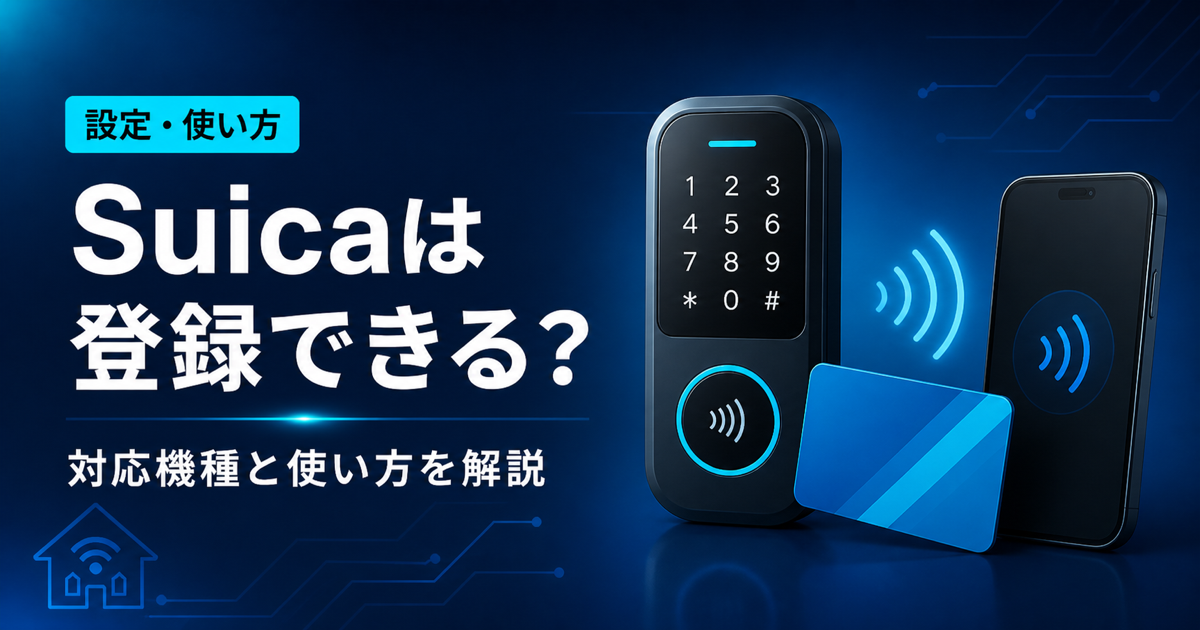
この記事では、SwitchBotキーパッドでSuicaを使う方法を解説します。対応モデルの見分け方と、Suica、PASMO、iPhone、Apple Watchを登録する際の条件を確認します。
Suicaなどの交通系ICで解錠したいなら、対応する現行の指紋認証パッド(Suicaタッチ)または顔認証パッド系を選ぶことが前提です。NFC搭載スマホなら何でも鍵になるわけではなく、iPhoneやApple Watchは対応交通系ICをウォレットへ追加して登録します。
- Suica対応モデルの見分け方
- iPhoneとApple Watchの条件
- 専用NFCカードとの違い
- 登録後に反応しない時の確認
Suica対応の前提
NFCという言葉だけで判断せず、交通系IC対応モデルかを確認します。
通常キーパッドとの違い
通常キーパッドはパスコードとSwitchBot専用カードが中心です。NFC機能があることと、任意のSuicaを登録できることは同じではありません。
アプリの製品名と購入履歴でモデルを特定します。
Suicaタッチ対応モデル
現行の指紋認証パッドはSuicaタッチ対応モデルがあり、顔認証パッド系も対応交通系ICを利用できます。旧製品は仕様が異なります。
商品ページにSuica対応の明記があることを確認します。
Home Keyではない
SwitchBotロックUltra自体はApple Home Key対応ではありません。ウォレット内の交通系ICを認証パッドへ登録して使う仕組みです。
Home Keyの鍵カード表示を探さず、SuicaやPASMO側で準備します。
スマホと時計で使う
対応交通系ICを端末へ設定し、認証パッド側へ登録します。
iPhoneで使う条件
iPhoneのウォレットへ対応するSuicaやPASMOを追加し、対象認証パッドへ登録します。NFCを搭載しているだけのiPhoneを直接登録する説明ではありません。
交通系ICが改札などで正常に使える状態か先に確認します。
Apple Watchで使う
Apple Watch側のウォレットへ交通系ICを移した場合は、時計を認証パッドへかざします。iPhoneとWatchではカードの所在を意識します。
普段改札で使うのと同じ端末を玄関へ登録すると迷いません。
Androidは機種を確認
NFC対応Androidでも、搭載規格と交通系ICサービス、SwitchBot側の対応条件がそろう必要があります。NFC搭載だけで保証はできません。
公式サポートで端末とカードの対応を確認し、専用カードも予備にします。
カードを登録する
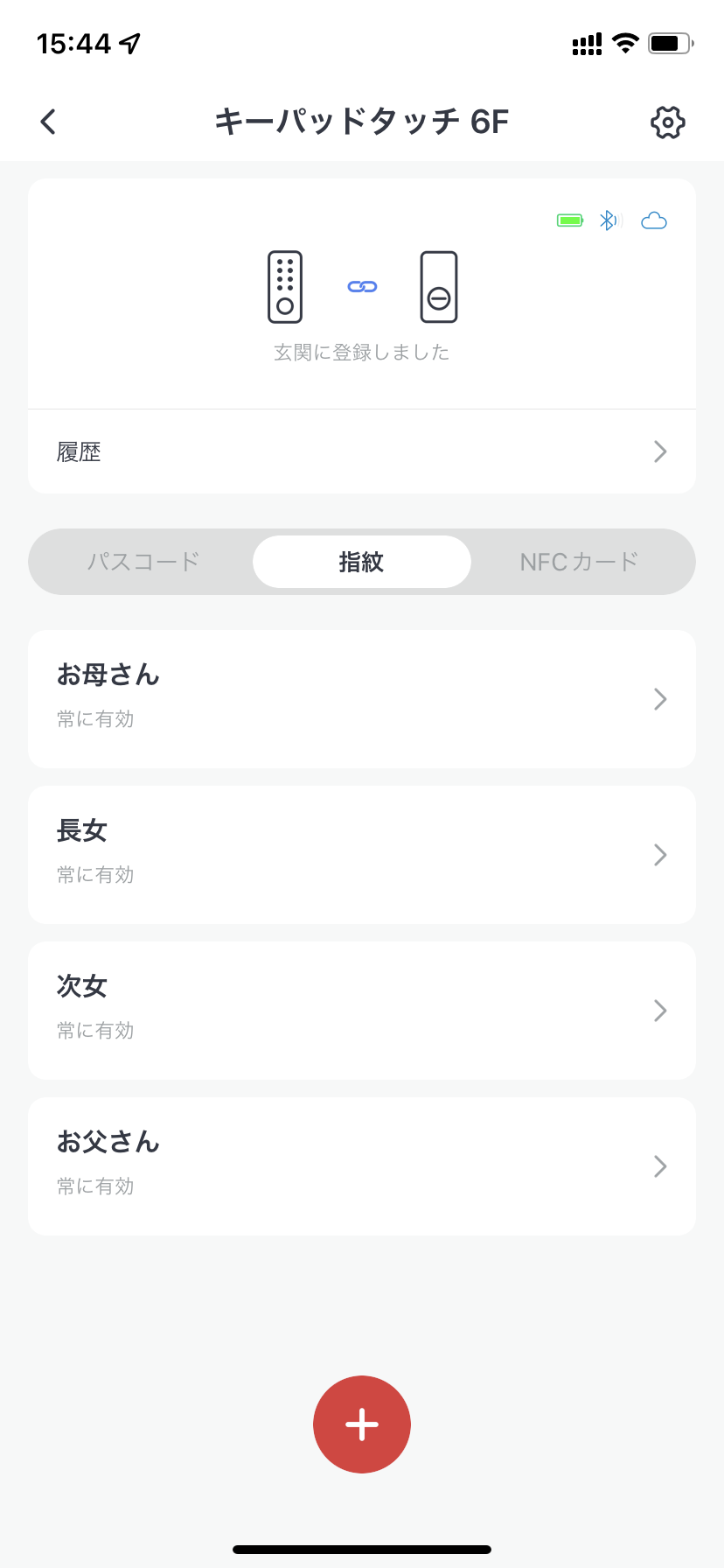
家族ごとに名前を付け、紛失時に無効化できる状態へします。
登録画面を開く
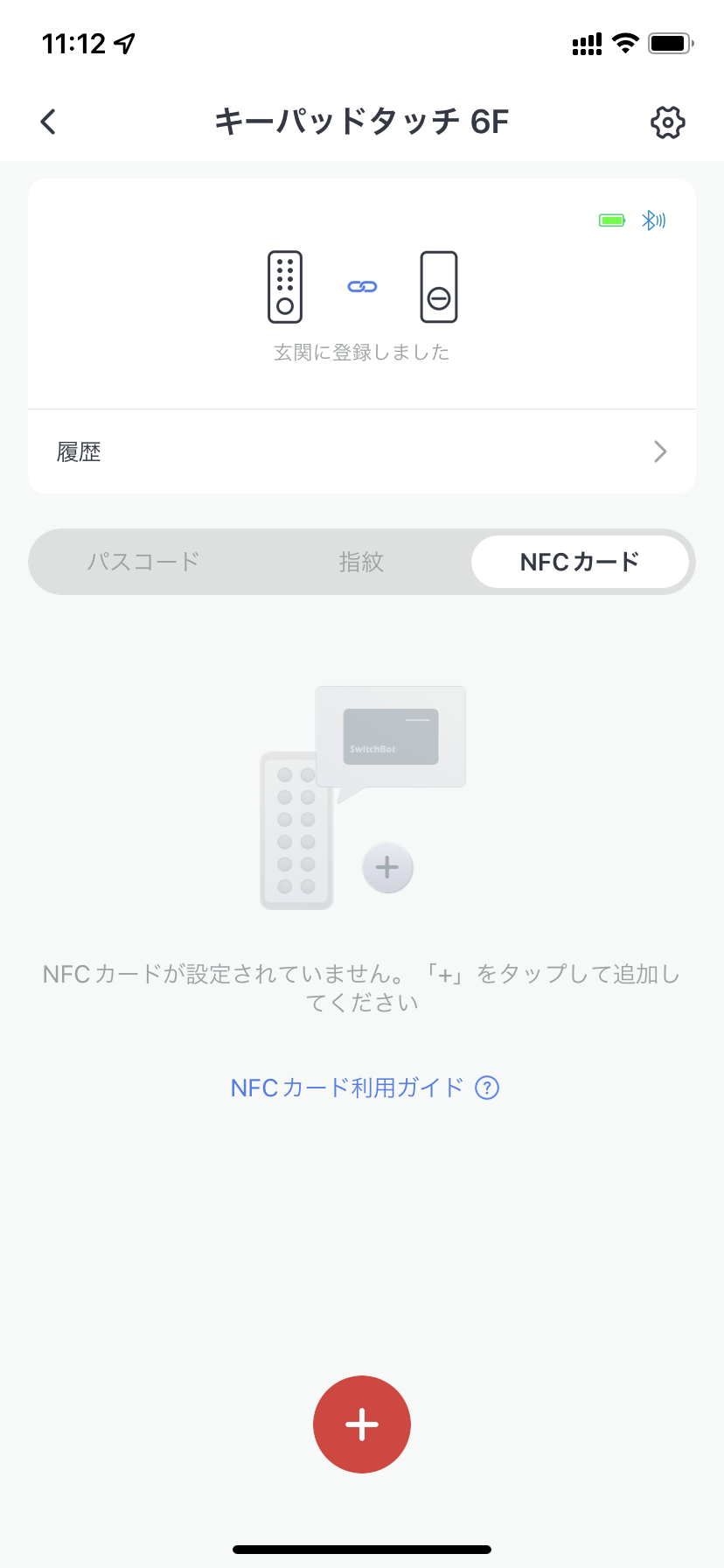
対象の認証パッドをアプリで開き、カード追加の案内へ進みます。画面名はアプリ更新で変わる場合があります。
本体とスマホをBluetooth範囲内へ置いて操作します。
正しい位置へかざす
カードや端末のアンテナ位置を認証パッドの読取部へ合わせます。厚いケースや金属製ケースは読み取りを妨げる場合があります。
数秒静止し、登録完了の表示や音を待ちます。
利用者名を付ける
家族名や端末名を付けると、履歴確認と紛失時の削除が簡単です。カード番号そのものを第三者が見られるメモに書くのは避けます。
同じ名称を使い回さず、誰の何かが分かる名前にします。
反応しない時の確認
読み取りとロック連携を別々に確認します。
モデル違いを疑う
Suicaがまったく登録できない場合、旧キーパッドやSuica非対応モデルを使っていないか確認します。ソフト更新だけで全モデルが対応するとは限りません。
製品名、型番、購入時期を公式仕様と照合します。
ケースと位置を変える
スマホケースを外し、端末のアンテナ位置を少しずつずらして試します。複数カードを重ねた財布では別カードを読む場合があります。
一枚または一台だけを読取部へ近づけます。
予備手段を残す
交通系ICだけへ依存すると端末の電池切れやカード不調で困ります。常用パスコード、指紋、物理鍵のいずれかを予備にします。
玄関の外で一つ失敗しても別手段へ切り替えられる運用にします。
購入や交換を判断する
Suicaを使うなら指紋認証パッド(Suicaタッチ)または対応する顔認証パッド系が候補です。通常キーパッド用の専用NFCカード、スマートトラッカーカード、交通系IC対応モデルを混同しないよう商品名を確認してください。
販売価格、セット内容、在庫、保証条件は時期や販売店で変わります。名称が近い旧モデルと現行モデルが同時に販売されることもあるため、商品画像だけではなく型番と対応機能を確認してください。必要な機能が決まってから購入先を比較すると、価格だけで選ぶ失敗を減らせます。
 島一
島一ワンポイントアドバイス
NFC対応という表示だけでSuicaが使えるとは限りません。購入前に商品名と公式仕様を確認し、Suicaタッチ対応モデルであることを確かめてください。
関連記事と公式情報
関連する設定や別の症状まで一つの記事に詰め込むと、確認する順番が分かりにくくなります。必要な場合は、次の記事で対象の操作を詳しく確認してください。
製品仕様やアプリ画面は更新されるため、最後はメーカーの一次情報と現在のアプリ表示を優先します。この記事で参照した公式情報は次のとおりです。
正確な情報は公式サイトをご確認ください。安全や設置、故障の判断に迷う場合は、無理に分解や加工をせず、メーカーサポート、管理会社、施工や鍵の専門家へご相談ください。
SwitchBotキーパッドでSuicaを使う時によくある質問
まとめ
Suicaを鍵にしたいなら、商品名にSuicaタッチ対応と明記されたモデルを選ぶことが最優先です。NFC搭載スマホという理由だけでは使えないため、登録する交通系ICと利用端末を決めてから購入しましょう。
- アプリの製品名と購入履歴でモデルを特定します。
- 交通系ICが改札などで正常に使える状態か先に確認します。
- 本体とスマホをBluetooth範囲内へ置いて操作します。
- 製品名、型番、購入時期を公式仕様と照合します。
玄関の機器は家族の生活と防犯に関わります。便利さだけで決めず、物理鍵や別の認証方法も残したうえで、家族全員が使えることを確認してから通常運用へ移しましょう。