こんにちは、暮らしのIoTの島一です。
子どもに家の鍵を持たせる時、紛失や置き忘れが気になりますよね。我が家でも同じ不安があり、2022年7月にSwitchBot指紋認証パッドを導入しました。指一本で玄関を開けられれば、ランドセルの底から鍵を探す必要もありません。
導入直後は、子どもの指紋をなかなか登録できず、登録後も認証エラーが続きました。それでも指の置き方を変えながら何度か登録すると、指紋で解錠できるようになり、2023年時点では安心して使えていました。
ただし、その後も使い続けると、子どもの指紋を読み取れない場面がありました。玄関前で何度も試した結果、パスコードへ切り替えることが増え、約3年利用した時点で顔認証パッドへ交換しています。最初に使えたかだけでなく、毎日安定して使えるかまで見て選ぶ必要があると実感しました。
- 子どもの指紋を登録した時の実体験
- 長期利用で認証しにくかった場面
- 締め出しを防ぐ予備の解錠方法
- 顔認証パッドへ交換した理由
子どもの指紋認証の結論
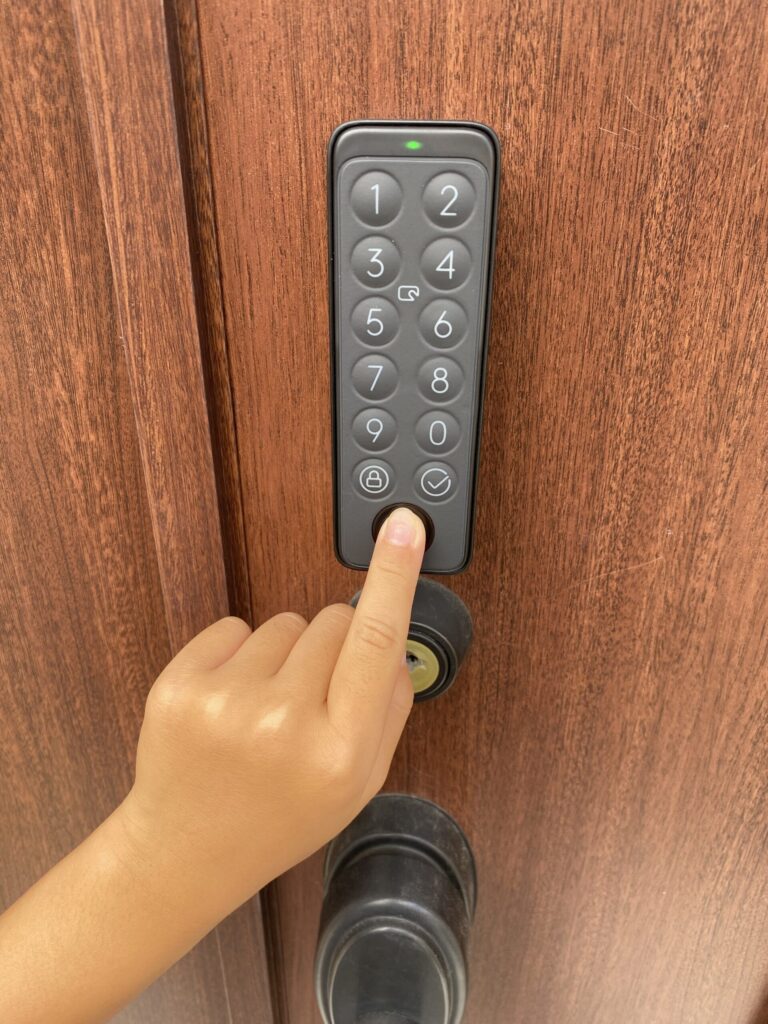
子どもの指紋でも登録と解錠は可能でしたが、我が家では大人と同じ感覚で毎回成功する状態にはなりませんでした。ここでは、短期間の成功だけで判断しにくい理由と、約3年間使って出した結論をお伝えします。
指紋で解錠できた
初めに結論を言うと、我が家の子どもはSwitchBot指紋認証パッドへ指紋を登録し、実際に玄関を開けられました。登録を一度で終えられなかったものの、時間を置き、指の当て方を変えながら試すことで登録できています。
指紋が使えるようになると、子どもは物理鍵を持ち歩かずに帰宅できます。鍵を学校へ持っていく必要がなく、ポケットから落とす心配も減りました。両手に荷物を持っていても、指をセンサーに当てるだけでよい点は便利です。
一方、一回解錠できたからといって、翌日から必ず成功するとは限りませんでした。指の状態や当てる位置が少し違うだけで結果が変わることがあります。購入前には、使えるかどうかと子どもだけで安定して使えるかを分けて考えてください。
個人差を考える
SwitchBot公式サポートでは、子どもは指先の表皮が変化しやすく、成人より指紋のパターンが安定しにくいため、登録が難しい場合があると案内しています。指先とセンサーを清潔で乾いた状態にし、時間を置いて複数回試す方法が示されています。
これは、同じ年齢なら同じ結果になるという意味ではありません。兄弟でも指紋の読み取りやすさは異なりますし、季節や手荒れ、指先の汚れによっても結果が変わる可能性があります。我が家の結果だけで、すべての子どもが使える、または使えないとは断定できません。
購入後は、保護者がそばにいる状態で何日か試してください。朝、帰宅時、雨の日など、普段起こりそうな条件で成功するかを見ると、実生活で任せられるか判断しやすくなります。正確な対応状況は公式サイトをご確認ください。
指紋だけに頼らない
我が家で一番大切だったのは、指紋が失敗した時の逃げ道です。玄関で何度か認証できないと、子どもは焦って同じ指を繰り返し当ててしまいます。だから、本人用のパスコードやNFCカードなど、別の方法を先に練習しておく必要があります。
指紋認証が便利でも、それだけを唯一の解錠方法にはしませんでした。保護者へ連絡できる手段、屋外から使えるパスコード、必要に応じた物理鍵の保管場所を決めます。スマートロックは便利ですが、電池切れや通信状態も含め、玄関を開けられない可能性をゼロにはできません。
我が家の結論
子どもの指紋は登録できましたが、毎回の安定性を考えてパスコードを併用し、約3年後に顔認証パッドに変更しました。指紋だけで運用を始めず、失敗時の方法まで一組で用意するのがおすすめです。
指紋を登録した時の様子
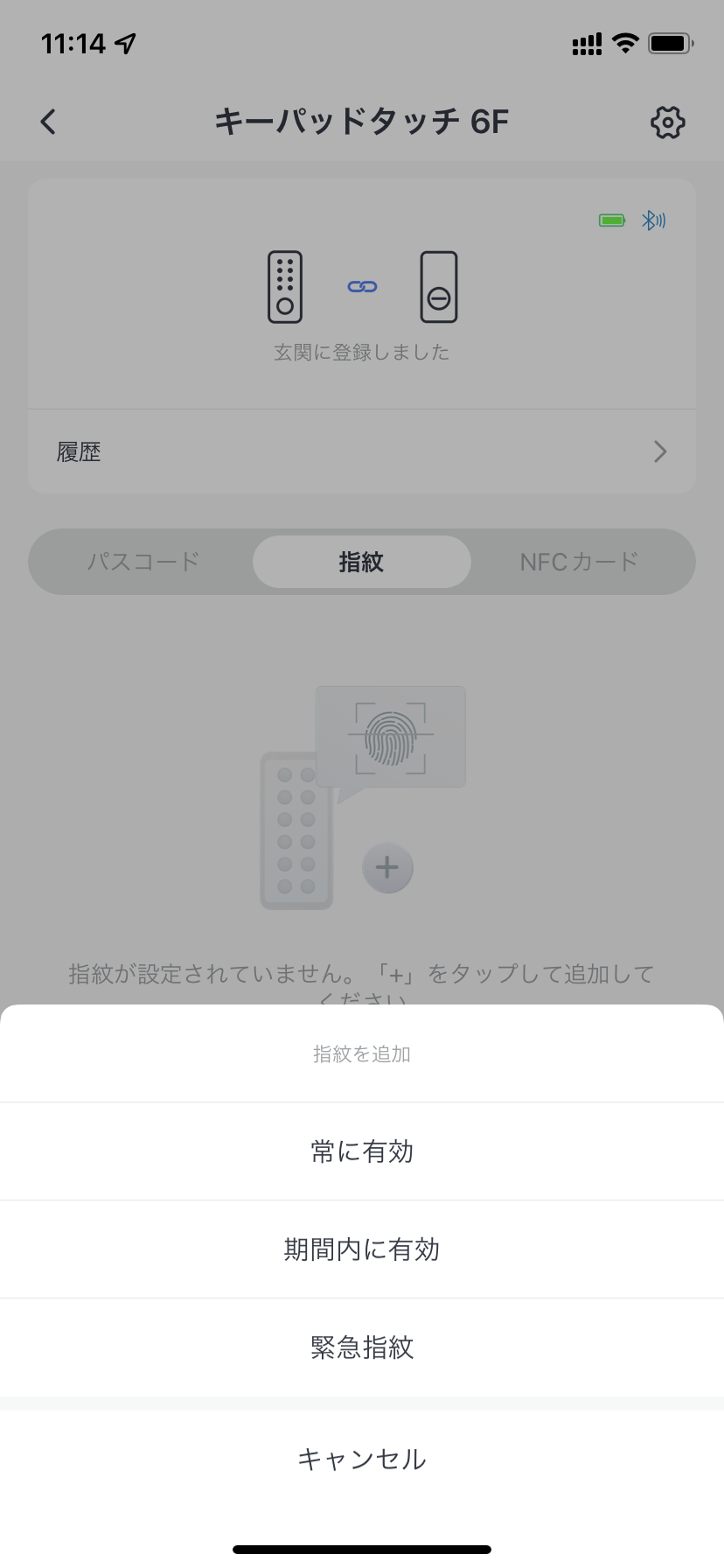
旧記事ではアプリの全画面を順番に掲載していましたが、ここでは子どもの指紋登録で重要だった部分に絞ります。キーパッド本体の追加やロックとの連携は別記事へ分け、内容の重複を避けています。
最初は登録できなかった
初回の登録では、子どもがセンサーに指を置いても読み取りが進まない場面がありました。画面の案内に従って繰り返しても、指を置く位置が毎回ずれたり、触れる時間が短かったりすると、必要な情報を集められません。
そこで、指先とセンサーを乾いた布で確認し、子どもには「押す」より「同じ場所にそっと置く」と伝えました。大人が手をつかんで無理に固定すると、かえって本人が普段使う角度と違ってしまいます。子ども自身が玄関で再現できる置き方を見つける方が現実的です。
登録に失敗し続けた時は、その場で延々と繰り返しませんでした。時間を置き、指先の状態が変わってから再挑戦します。登録できないことを製品故障と決めつける前に、大人の指紋が登録できるかも確認すると、本体側か利用者側かを切り分けやすくなります。
複数の角度で読み取った
指紋登録では、同じ一点だけを繰り返し当てるのではなく、指の腹を中心に少しずつ角度を変えました。実際の解錠では、子どもが毎回まったく同じ位置に指を置けるとは限りません。普段の置き方を想像しながら登録することが大切です。
指を大きくずらすのではなく、中心、少し右、少し左というように、センサーに触れる範囲を広げます。爪先側だけを当てると接触面が小さくなりやすいため、指の腹がセンサーに収まっているかを横から確認しました。
登録が完了したら、保護者が見ている前で数回解錠します。その場で一度成功しただけで終えず、いったん手を離し、立つ位置も戻してから再度試してください。アプリ登録時の姿勢と、学校から帰ってきた時の姿勢が違っても成功するかが重要です。
本人が分かる名前にした
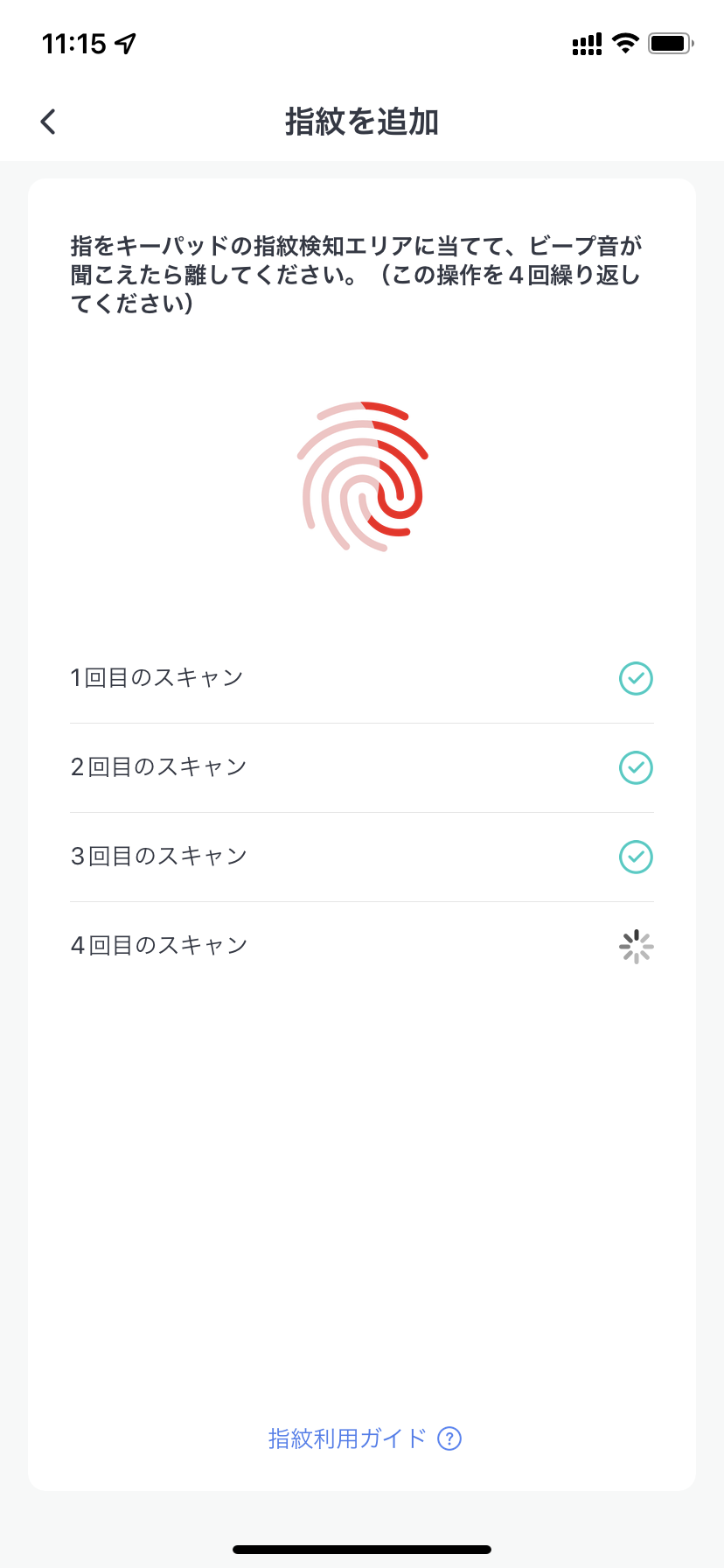
登録した指紋には、利用者と指が分かる名前を付けました。「子ども」だけでは、後から別の指を追加した時に判別しにくくなります。「子ども右親指」のようにしておけば、認証しにくい指だけ登録し直す時にも迷いません。
複数の指を登録できれば、片方の手がふさがっている時や、指先をけがした時の予備になります。ただし、登録数を増やすこと自体が目的ではありません。子どもが玄関で迷わず使える指を決め、成功しやすい方法から覚えてもらいます。
初期設定を最初から確認したい場合は、SwitchBotキーパッドの登録・接続方法をご覧ください。取り付け位置や両面テープについては、SwitchBotキーパッドの取り付け方で詳しく説明しています。
長期利用で困ったこと
登録直後は使えても、数か月、数年と使う中では条件が変わります。我が家では指紋解錠を続けられた一方、認証に時間がかかり、結局パスコードを入力する場面が増えていきました。
認証結果に差が出た
同じ子ども、同じ指でも、一度で開く時と何度か試す時がありました。急いで帰宅した時、雨で指先が濡れている時、手が乾燥している時など、日常の小さな違いが重なると、登録時と同じ状態になりません。
指紋認証の成功率を自宅で確認するなら、「たまに開いた」という印象ではなく、一定期間の結果を見ます。帰宅時に一回で開いたか、何回目で開いたか、最後は何を使ったかを短く記録すると、子どもだけで任せられる状態か分かります。
ただし、子どもを監視するような記録にはしません。失敗を責めると、焦ってセンサーに指を押し付けるようになります。「機械にも読み取りにくい時があるから、次の方法へ切り替えよう」と伝える方が、安全な行動を覚えてもらえます。
連続失敗で無効になった
我が家では、指紋認証に失敗してエラーが続き、一時的に指紋認証を使えなくなったことがあります。玄関前で何度も試すほど、子どもは「次こそ開く」と同じ操作を続けがちです。ここで切り替える基準を決めておく必要があります。
SwitchBot公式サポートでは、指紋認証に5回失敗すると1分間無効になり、その後も失敗すると5分間、最大では24時間無効になる場合があると案内されています。無効中でも、パスコードやNFCカードでの認証、アプリ側の操作で解除できる条件があります。
そこで我が家では、二回ほど失敗したら同じ指を繰り返さず、パスコードへ切り替える方針にしました。製品の表示やアプリ仕様は更新される可能性があるため、現在の案内は指紋認証失敗時の公式サポート情報をご確認ください。
玄関で認証方法を試す時は、ドアを開けた状態にし、保護者が物理鍵とスマホを携帯してください。指紋認証が成功することを確認する前に、子どもだけで外出させるのは避けましょう。
パスコード利用が増えた
指紋が一度で通らない時、最終的に頼ったのはパスコードでした。パスコードは指先の状態に左右されにくく、番号を正しく入力できれば解錠できます。結果として、指紋認証パッドを購入したのに、子どもは番号を使う場面が増えました。
これは指紋認証パッドが役に立たなかったという話ではありません。大人は指紋を使い、子どもはパスコードを使うように、一台で家族ごとの方法を選べた点は便利でした。ただ、子どもへ指紋だけを使わせたいという購入目的からは離れていきます。
番号を使う場合は、誕生日や住所の一部を避け、家族ごとに別のコードを設定します。来客用と家族用を共用せず、不要になったコードは削除してください。具体的な使い分けは、SwitchBotキーパッドの暗証番号設定で紹介しています。
利用経過を記録した
今回の記事では、2023年に公開した旧記事の結果と、その後の利用経験を一続きにしています。2022年7月に導入し、最初は指紋登録に苦労したものの、何度か試すと解錠できるようになったというのが最初の段階です。
その時点では、鍵を持たずに帰宅できる便利さが上回っていました。だから、旧記事で「指紋認証できた」と書いた内容は現在も事実です。一方、数年間の日常利用では、一度で認証できない日や、指紋よりパスコードを選ぶ場面が少しずつ増えていきました。
機器の評価は、購入直後と長期利用後で変わることがあります。導入日、指紋を登録し直した日、認証に失敗した状況、最終的に使った解錠方法を残すと、感覚だけで買い替えを決めずに済みます。我が家では、この経過を見たうえで顔認証への変更を選びました。
子どもの成長も忘れられません。導入時に登録した指紋を長期間そのまま使うのではなく、以前より失敗が増えたと感じたら、指先の状態を確認し、必要に応じて登録内容を見直します。それでも日常利用で困るなら、別の認証方法を比較するタイミングです。
予備の解錠方法を用意
子どもにスマートロックを使わせる時は、一番便利な方法より、失敗した時に自分で立て直せる仕組みが重要です。指紋、パスコード、カード、連絡手段を家庭に合わせて組み合わせます。
個別コードを登録する
子ども用の常用パスコードを登録しておけば、指紋を読み取れない時にその場で切り替えられます。大人と同じ番号を使い回さず、利用履歴を見た時に誰が解錠したか分かるよう、子ども専用として登録するのが実用的です。
最初は保護者と一緒に入力し、番号を人に見せないこと、入力後に施錠状態を確かめることも伝えます。友達の前で何度も番号を口に出すと、意図せず知られる可能性があります。覚えやすさだけでなく、他人が推測しにくい番号を選んでください。
番号を忘れた場合に備え、保護者へ連絡する方法も決めます。スマートフォンを持たせていない場合は、近隣の信頼できる大人や学校から連絡する手順など、家庭ごとの現実的な方法を用意しましょう。
NFCカードを予備にする
指紋とパスコードのほかに、対応するNFCカードを予備にできます。カードはセンサーにかざす操作が分かりやすく、番号を覚えにくい子どもにも使いやすい方法です。一方、物理鍵と同じように紛失する可能性があります。
持たせる場合は、カードに利用者名を付けて登録し、紛失が分かったら早めに無効化します。ランドセルの外側にぶら下げると落下や盗み見が心配なので、決まった内ポケットに入れるなど、保管場所も子どもと相談してください。
カードを紛失しても家へ入れるよう、別の方法を残します。反対に、カードだけを予備として家の外へ隠すのもおすすめできません。第三者が見つければ解錠に使われる可能性があるため、家族が管理できる範囲で運用してください。
物理鍵も残しておく
スマートロックを導入しても、物理鍵そのものを処分するわけではありません。電池切れ、本体の故障、ドア側の不具合など、認証パッド以外の理由で開けられない場面も考えられます。保護者は物理鍵を携帯し、緊急時に使える状態を保ちます。
子どもに鍵を持たせたくない場合でも、家族全体では予備鍵の保管場所と取り出せる人を決めてください。屋外の分かりやすい場所へ置くのではなく、防犯面を考えた管理が必要です。最終的な判断に迷う場合は、メーカーや鍵の専門家へ相談しましょう。
電池残量の低下通知を放置せず、交換や充電を早めに行うことも締め出し防止につながります。認証方法だけではなく、ロック本体と認証パッドの電源、ドアの閉まり方まで定期的に確認してください。
顔認証パッドに交換した理由
我が家では指紋認証パッドを約3年使った後、顔認証パッドへ変更しました。指紋がまったく使えなかったからではなく、子どもが玄関前で方法を切り替える回数を減らしたかったためです。
触れずに解錠できる
顔認証は、センサーに指を合わせたり番号を入力したりせず、登録した顔で解錠できます。ランドセルや荷物を持って帰った時に、両手を空ける必要がない点は、子どもの普段の動きに合っていました。
ただし、顔認証なら必ず成功するわけではありません。設置高さ、認証する距離、帽子や眼鏡、日差しなどの影響を確認します。子どもの身長は変わるため、設置した時に使えても、成長に合わせた見直しが必要になる場合があります。
顔認証パッドに交換しても、パスコードや物理鍵も予備として残しました。新しい方法へ変えた直後こそ、保護者がそばで数日確認し、朝夕や天候の違う条件で解錠できるかを試します。
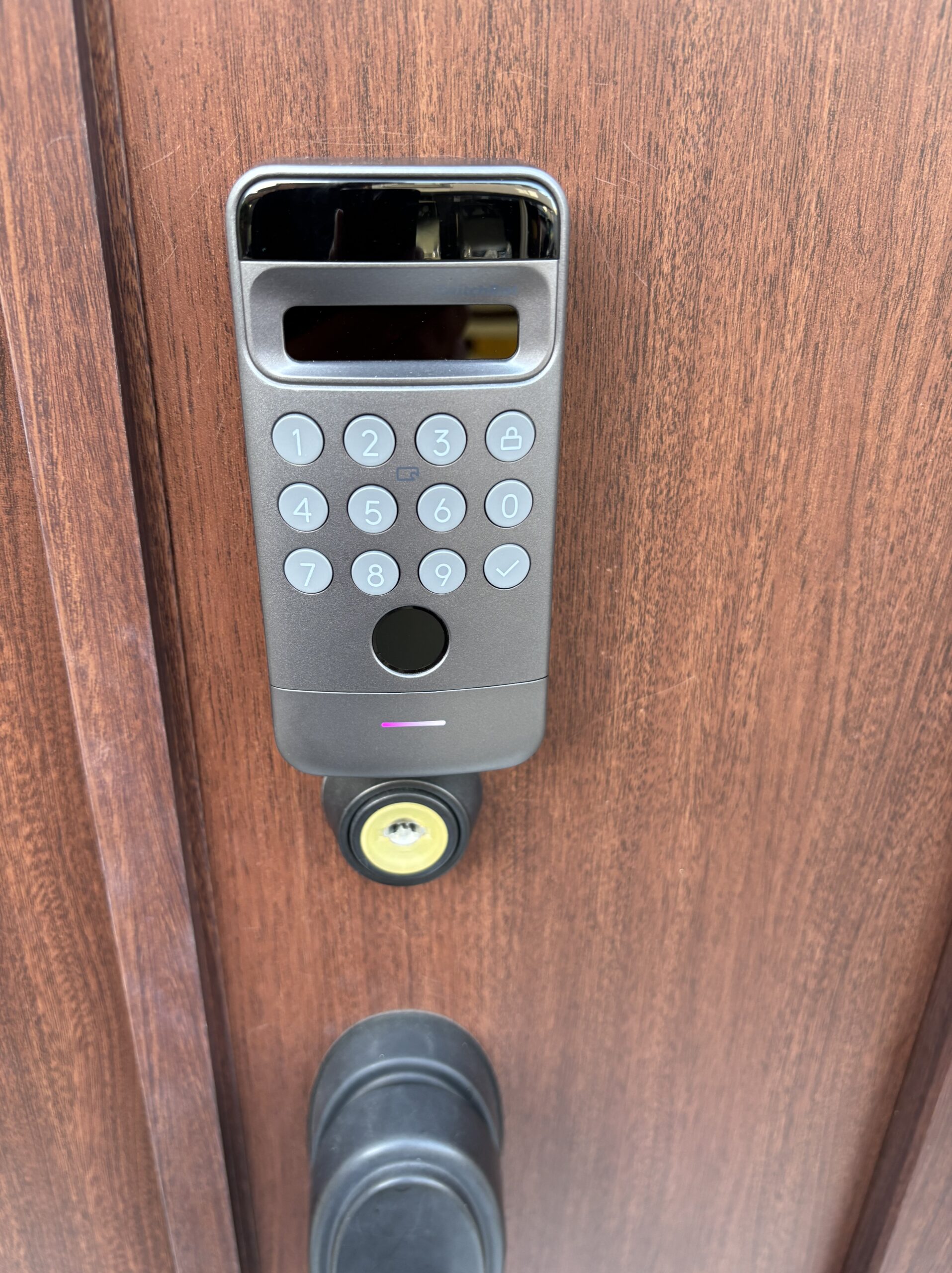
家族全員で試した
交換後は、設定した本人だけで完了にせず、家族それぞれが普段の姿勢で試しました。大人にはちょうどよい高さでも、子どもの顔が認識範囲に入りにくい場合があります。購入前に設置候補の高さと、子どもが立つ位置を確認してください。
帽子や眼鏡を使う場合、昼と夜で見え方が変わる場合もあります。日常的に使う姿を基準に登録し、認識しにくい条件を見つけたら、設置角度や登録内容を見直します。分解や自己流の加工は行わず、公式サポートの案内を優先しましょう。
指紋、顔、手のひら静脈、交通系ICなど、モデルによって使える方法が異なります。購入候補を比べる場合は、SwitchBotキーパッド4機種の比較を参考にしてください。
価格だけで決めない
通常キーパッド、指紋認証パッド、顔認証パッドでは価格が異なります。しかし、安いか高いかだけで決めると、家族が使わない機能に費用をかけたり、必要な認証方法がなく買い直したりする可能性があります。
我が家の場合、指紋認証パッドを使った経験があったからこそ、顔認証パッドに変更する理由が明確になりました。子どもの指紋が安定して使える家庭なら、すぐに顔認証へ変える必要はありません。現在困っている場面を一つずつ書き出し、その解決に必要な機能を選びます。
購入時は、手元のSwitchBotロックとの対応、設置場所、電源方式、保証条件を確認してください。販売価格やセット内容は時期によって変わるため、商品名だけで判断せず、公式仕様と販売ページの型番を照合しましょう。
 島一
島一ワンポイントアドバイス
子ども向けの玄関設備は、機能が多いことより、失敗した時に次の行動が分かることが大切です。指紋が二回通らなければパスコード、それでも駄目なら保護者へ連絡する。この順番を実際の玄関で練習しておくと安心ですよ。
購入候補を確認
子どもの指紋が安定して登録でき、家族も指紋を中心に使いたいなら指紋認証パッドが候補です。指紋以外に交通系ICを使いたい場合は、購入するモデルが対応品かを確認してください。
玄関前で端末に触れずに開けたい場合は顔認証パッド、顔に加えて手のひら静脈など複数の認証方法を使いたい場合は顔認証パッドProを比較します。どのモデルでも、パスコードや物理鍵などの予備手段は残してください。
この記事の体験は、2022年7月から約3年間、我が家の子どもが指紋認証パッドを使った結果です。利用環境や子どもの指先によって認証結果は異なるため、購入後は保護者同伴で確認してください。
公式情報と確認先
SwitchBot公式サポートでも、子どもの指紋は成人より登録しにくい場合があり、指先とセンサーを清潔で乾いた状態にして、時間を置いて試すよう案内しています。改善しない場合は、パスコード、顔認証対応機種の顔、NFCカードなど、別の解錠方法を利用する案内です。
詳しい条件は、子どもの指紋登録に関する公式サポート情報をご確認ください。アプリやファームウェアの更新で表示や機能が変わる可能性があります。
子どもの指紋認証のFAQ
まとめ
SwitchBot指紋認証パッドに子どもの指紋を登録し、実際に解錠することはできました。鍵を持たせずに帰宅できる点は便利で、導入当初は何度か登録をやり直すことで使えるようになっています。
しかし、約3年間使う中では、指紋を読み取れずパスコードへ切り替える場面がありました。我が家は最終的に顔認証パッドへ交換しましたが、これはすべての家庭に同じ選択をすすめるものではありません。
子どもの指紋、個別パスコード、NFCカード、保護者の物理鍵というように、複数の方法を用意することが締め出し防止につながります。まずは保護者と一緒に試し、子ども自身が失敗時の順番を理解してから日常利用へ移りましょう。家族全員で確認してください。