こんにちは、暮らしのIoTの島一です。
初期化は強力ですが、玄関の認証情報まで消える操作です。電池の入れ直しで済む不調にまで使うと、家族全員の指紋やカードを登録し直す手間が増えます。再起動、更新、連携確認、初期化という順に進めるのが安全です。
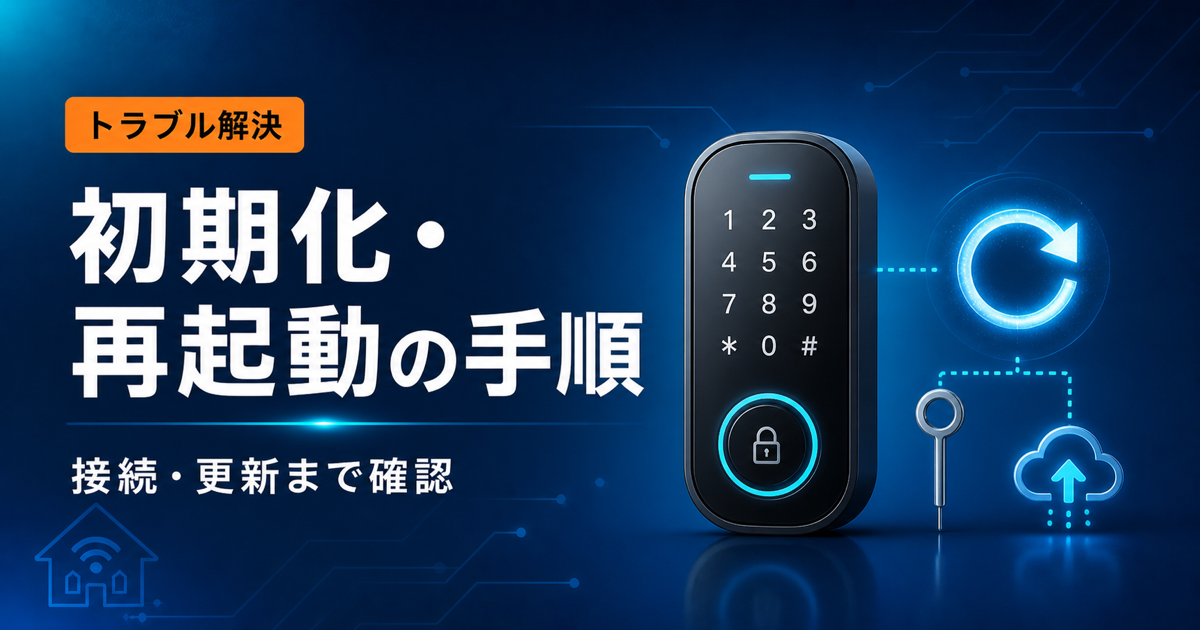
この記事では、SwitchBotキーパッドを初期化する方法を解説します。再起動や更新で直る症状との違い、初期化で消える設定、再登録の手順を順番に確認します。
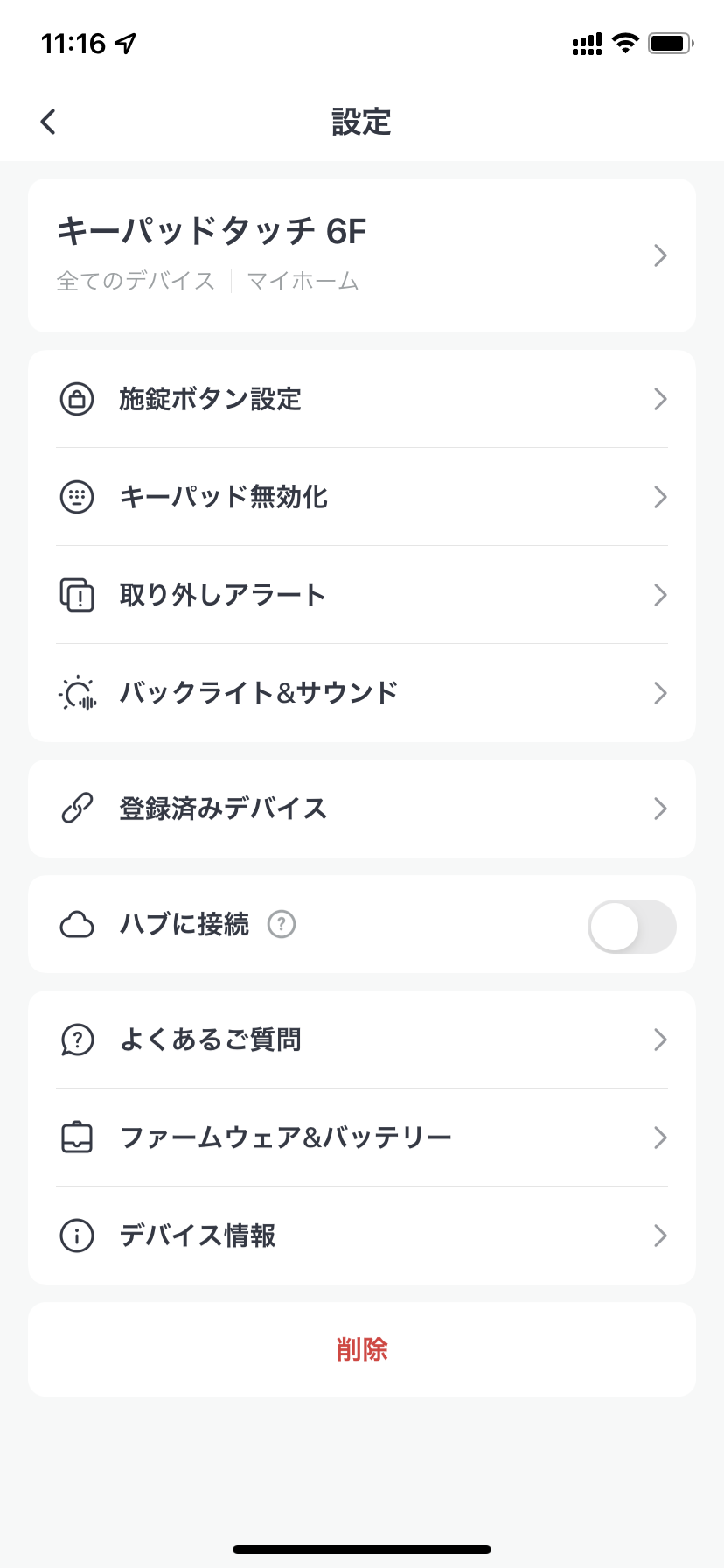
不調時はいきなり初期化せず、電池の入れ直しやアプリ・ファームウェア更新を先に試します。キーパッドをアプリから削除するとリセットされ、登録済みのパスコード・指紋・NFCカードも消えるため、再設定できる状態を確認してから実行します。
- 再起動と初期化の違い
- 初期化で消える登録データ
- 更新を先に試す理由
- 再登録とロック連携の順番
初期化前に試すこと
データを消さない方法から順に確認します。
電池を入れ直す
再起動に近い確認として、キーパッドのCR123A電池2本を抜き差しします。接点と極性を見てから戻します。
取り外しアラートをオフにし、物理鍵を用意して作業します。
アプリを更新する
古いアプリでは設定項目や通信処理が現行ファームウェアと合わない場合があります。ストアで最新版か確認します。
更新後はログイン中のホームとデバイス名が正しいか見ます。
ファームウェアを更新
設定のファームウェアとバッテリーから更新表示を確認します。更新中はスマホと製品を近くへ置きます。
電池残量と通信が安定した状態で開始し、途中でアプリを閉じません。
初期化で消えるもの
削除前に再設定の準備をしておくと、家族が使えない時間を短くできます。
パスコードが消える
アプリからデバイスを削除すると登録済みパスコードが消えます。常用、期間限定、ワンタイム、緊急用を含めて再設定が必要です。
利用中のコード名と対象者を安全な場所へ控えます。
指紋とカードも消える
指紋認証パッドでは指紋、登録済みNFCカードも削除対象です。家族がそろう日に作業すると再登録が進みます。
カード本体と利用者の対応を確認しておきます。
ロック連携もやり直す
初期化後はキーパッドをアプリへ追加し、対象ロックと再び連携します。ツインロックではメインロックを選ぶ表示になります。
ロック本体がアプリで正常に動くことを先に確認します。
初期化する手順
ロックとの連携解除、デバイス削除、再追加の順に進めます。
ロック連携を解除
先にキーパッドと登録済みロックの連携を解除します。オフラインで操作できない場合は状況を記録してサポートへ相談します。
解除前に現在の設定画面をスクリーンショットで残します。
アプリから削除する
該当デバイスをアプリから削除すると自動的にリセットされます。削除確認画面を読み、登録データ消去へ同意できる時だけ進めます。
家族へ利用停止時間を伝え、物理鍵を携帯してもらいます。
電池を入れ直す
削除後に電池を一度抜き差しし、ペアリング操作へ進みます。ランプが案内どおり点滅しない場合は電池を確認します。
古い電池で不安定なら新品2本へ交換します。
再登録して確認する
初期化は再設定と施解錠テストまで終えて完了です。
アプリへ追加する
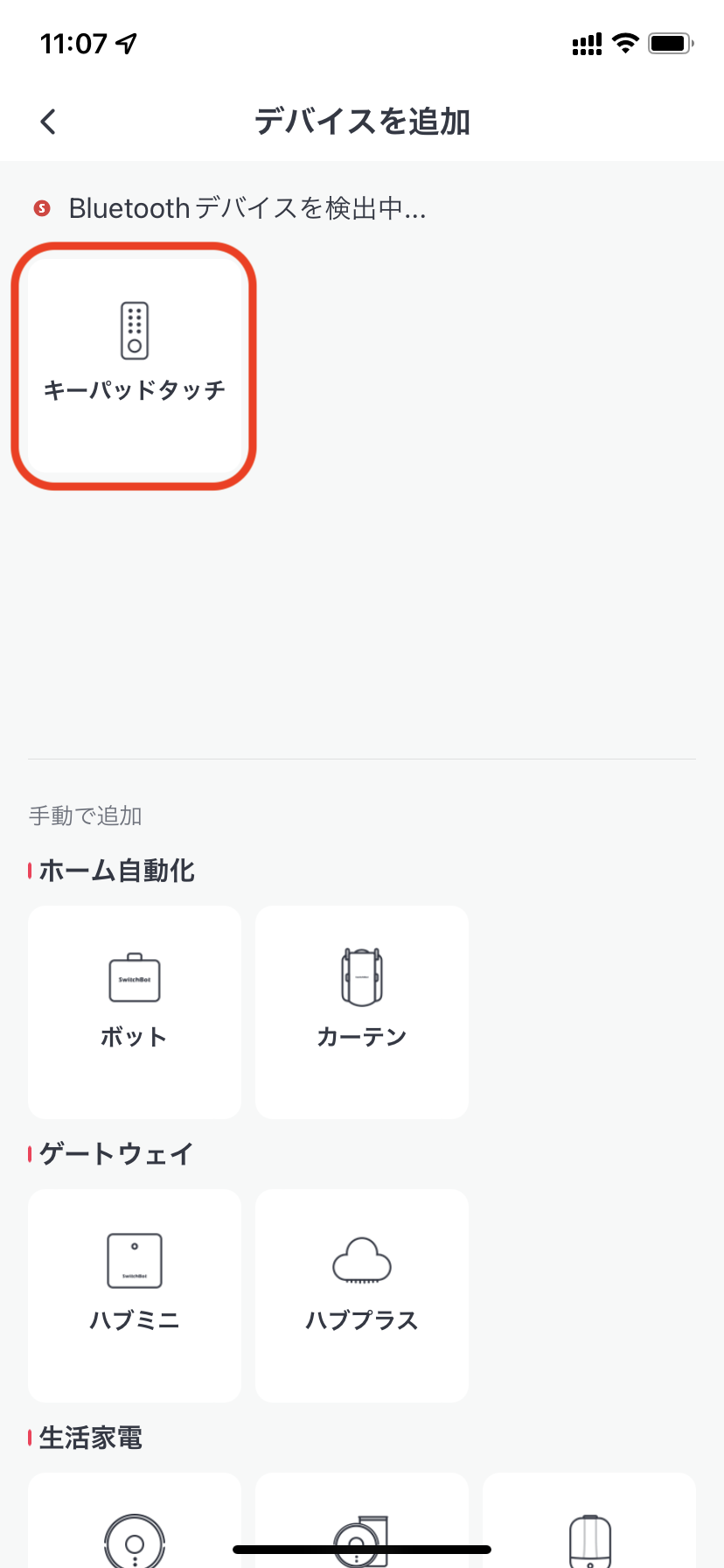
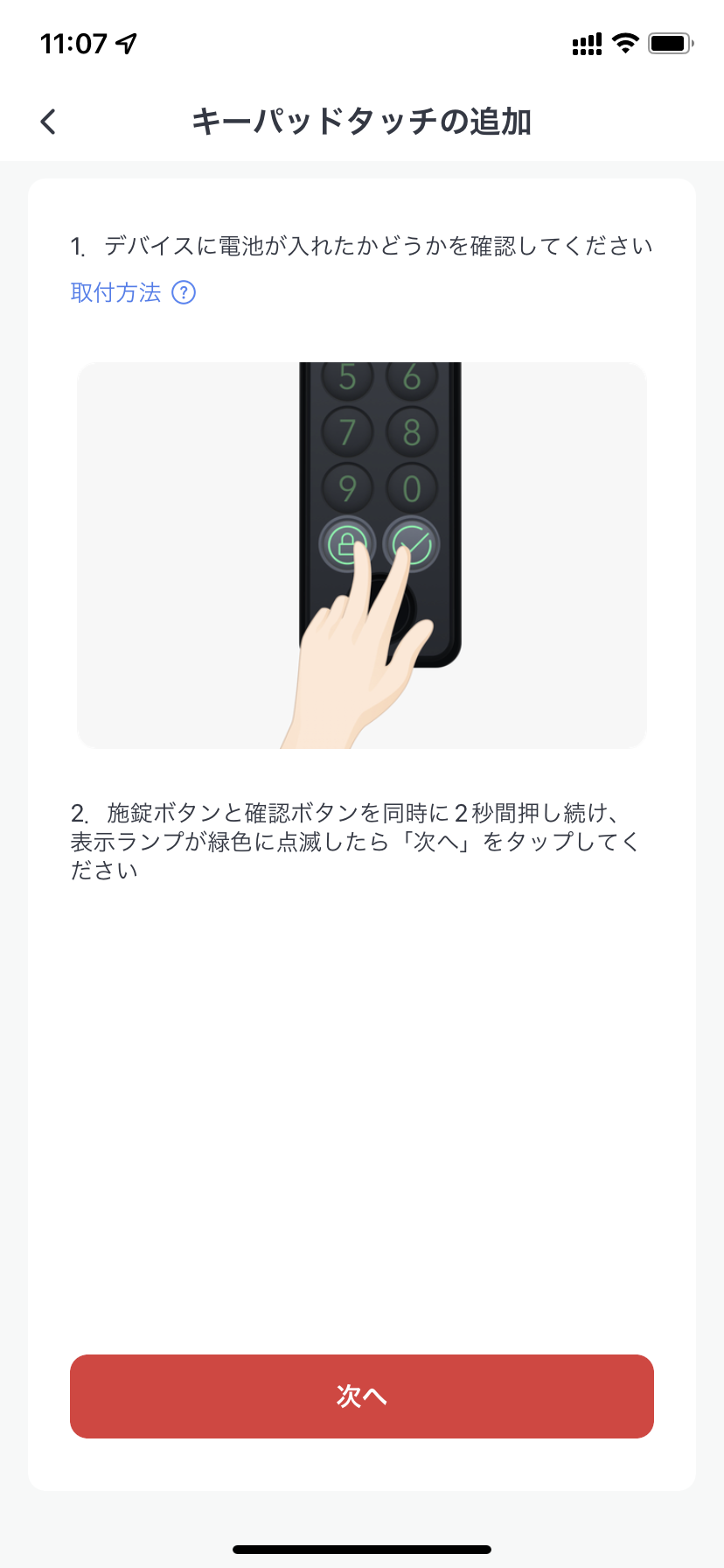
Bluetoothをオンにし、アプリのデバイス追加からキーパッドを選びます。自動検出されない場合はセキュリティから手動追加します。
スマホを本体へ近づけ、要求されたボタン操作を行います。
ロックと連携する
対象ロックを選び、生成されたテスト用パスコードで解錠を試します。ここで失敗するなら認証情報を大量登録する前に直します。
ドアを開けた状態で施錠と解錠を確認します。
認証情報を戻す
常用コードから登録し、続いて指紋とカードを利用者ごとに戻します。使っていない古い情報を復元する必要はありません。
最後に取り外しアラートと通知を再設定します。
購入や交換を判断する
初期化と再登録で直る可能性があるため、買い替えは最後です。不具合が本体故障と確認された場合は、現在のロックへ対応する指紋認証パッド、顔認証パッドなどを認証方法と電源方式で比較します。
販売価格、セット内容、在庫、保証条件は時期や販売店で変わります。名称が近い旧モデルと現行モデルが同時に販売されることもあるため、商品画像だけではなく型番と対応機能を確認してください。必要な機能が決まってから購入先を比較すると、価格だけで選ぶ失敗を減らせます。
 島一
島一ワンポイントアドバイス
初期化すると認証情報の再登録が必要になる場合があります。家族が玄関を使わない時間を選び、登録内容を確認してから実行してください。
関連記事と公式情報
関連する設定や別の症状まで一つの記事に詰め込むと、確認する順番が分かりにくくなります。必要な場合は、次の記事で対象の操作を詳しく確認してください。
製品仕様やアプリ画面は更新されるため、最後はメーカーの一次情報と現在のアプリ表示を優先します。この記事で参照した公式情報は次のとおりです。
正確な情報は公式サイトをご確認ください。安全や設置、故障の判断に迷う場合は、無理に分解や加工をせず、メーカーサポート、管理会社、施工や鍵の専門家へご相談ください。
SwitchBotキーパッドの初期化でよくある質問
まとめ
初期化は最終手段です。電池の入れ直し、アプリとファームウェアの更新、ロック連携の確認で直らない場合に限り、家族の認証情報を登録し直せる時間を確保して実行してください。
- 取り外しアラートをオフにし、物理鍵を用意して作業します。
- 利用中のコード名と対象者を安全な場所へ控えます。
- 解除前に現在の設定画面をスクリーンショットで残します。
- スマホを本体へ近づけ、要求されたボタン操作を行います。
玄関の機器は家族の生活と防犯に関わります。便利さだけで決めず、物理鍵や別の認証方法も残したうえで、家族全員が使えることを確認してから通常運用へ移しましょう。